Développement distant en SSH avec VSCode
Utilisez VS Code Remote - SSH : connectez-vous à vos serveurs de production, éditez et exécutez à distance en évitant les pièges classiques.

Traduction automatique
Cet article fait partie de la série SSH — de votre première clé au développement distant :
- GitHub - Connectez votre compte en SSH et travaillez avec le protocole git@
- Docker secrets : utiliser votre clé SSH pendant le build
- Utiliser sftp en ligne de commande, avec ou sans proxy
- SSH - Autosuggestions avec ZSH
- SSH - Lancer un terminal sur votre session sans avoir à vous authentifier
- Comment se connecter à votre serveur d'hébergement en SSH
- Développement distant en SSH avec VSCode
- Ouvrir un DevContainer sur un serveur distant avec VSCode Remote SSH et ProxyJump
- Générateur de config SSH : stanzas wildcard, alias et connexions automatisées
Journal des modifications
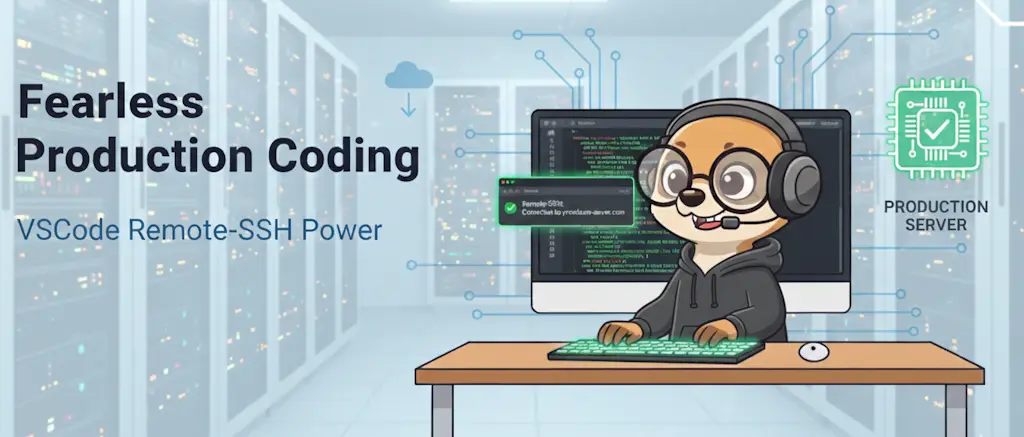
Cet article montre comment utiliser l'extension Remote - SSH de VS Code pour développer directement sur un serveur distant. Il détaille la mise en place des connexions, d'une simulation locale avec Docker jusqu'à un environnement de production, pour contourner les restrictions réseau et éviter les transferts de fichiers manuels. Résultat : édition et exécution de commandes directement sur l'host distant, avec toute la puissance de VS Code.
Dans cet article, nous allons voir comment développer directement sur un serveur distant avec VS Code, en éditant les fichiers stockés sur le serveur sans garder de copie locale ni faire d'upload manuel.
Mon cas d'usage était simple : je devais exécuter un script Python sur un serveur Linux qui pouvait accéder à une base de données Oracle. Mais mon environnement de développement local (mon ordinateur ou une VM Windows) ne pouvait pas joindre la base à cause de restrictions réseau.
Trois articles liés : Comment se connecter à votre serveur d'hébergement en SSH pour mettre en place la connexion par clé, sans mot de passe, sur laquelle repose cette extension ; One Docker Image for Production and Devcontainers pour l'approche inverse — amener l'environnement du serveur sur votre machine plutôt que le contraire ; et Ouvrir un DevContainer sur un serveur distant avec VSCode Remote SSH pour l'étape suivante — ouvrir un devcontainer sur l'host distant afin d'atteindre des services inaccessibles depuis votre machine locale.
Le résultat
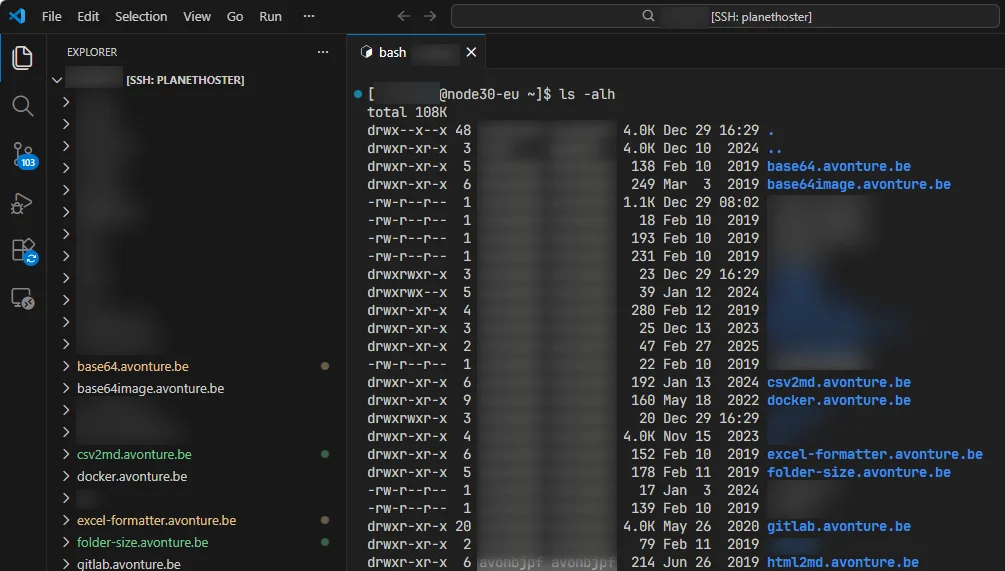
Une fois l'extension Remote - SSH connectée (on voit ça plus bas), VS Code édite les fichiers et exécute les commandes directement sur l'host distant — pas d'upload, pas de copie locale :
Pourquoi ça fonctionne
- Aucun transfert de fichier manuel — l'éditeur lit et écrit directement sur le système de fichiers distant.
- Le terminal intégré tourne sur l'host distant lui-même, exactement comme si vous étiez connecté en SSH.
- Un seul outil pour éditer et exécuter — plus besoin d'une session SSH d'un côté et d'un client SFTP de l'autre.
Entrons dans le vif du sujet : le développement distant avec VS Code et SSH.
Installation — simuler un serveur en local avec Docker
On va d'abord simuler un serveur en local avec Docker, histoire d'apprendre le workflow sans risque. Ensuite, on refera les mêmes étapes sur un vrai serveur de production.
Créons un container Docker qui jouera le rôle de serveur SSH Linux, pour s'entraîner à s'y connecter depuis VS Code.
Créer le container Docker qui servira de serveur SSH
Créez un Dockerfile avec le contenu ci-dessous.
Besoin d'aide ? Cliquez sur le bouton « Aide » ci-dessus pour les instructions de mise en place.
Ensuite, il faut construire l'image Docker et créer le container. Pour le build, lancez docker build -t ssh-server .. Puis créez le container avec docker run -d -p 2222:22 --name remote-dev ssh-server.
Le container joue le rôle de serveur SSH et (pour cette démo) crée un utilisateur christophe avec le mot de passe p@ssword.
Tester notre container
Testez le container en acceptant l'empreinte de l'host et en saisissant le mot de passe (p@ssword) quand il est demandé.
Une fois connecté, lancez des commandes comme ls -alh, hostname ou whoami.
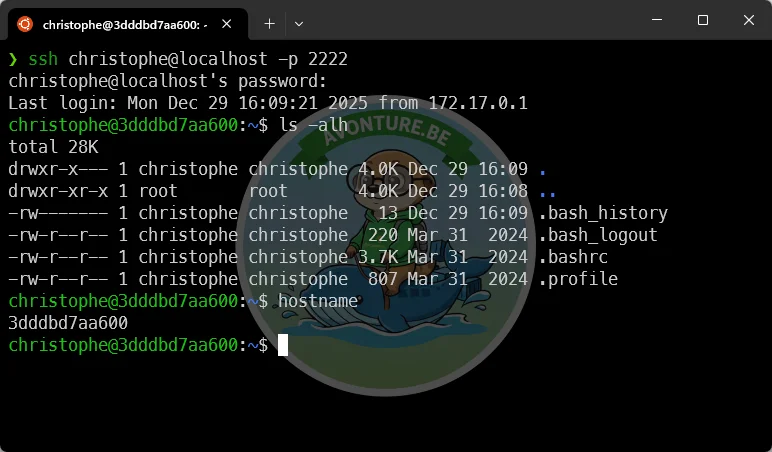
Tapez `exit` pour quitter le terminal et revenir sur votre host.
Ce test rapide montre que le container fonctionne et qu'on peut s'y connecter en SSH.
Autres démos
L'extension Remote - SSH
Notre objectif : démarrer VS Code et éditer des fichiers directement sur le serveur.
Pour ça, il faut installer l'extension Remote - SSH de Microsoft.
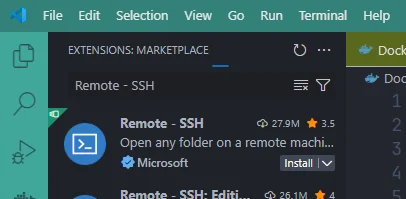
Une fois installée, un nouveau bouton apparaît sur la gauche : Remote Explorer. Cliquez dessus et, dans le nouveau panneau, sélectionnez Remotes (Tunnels/SSH) dans la liste déroulante. (Si vous ne le voyez pas, vérifiez que l'extension est bien installée.)

Cliquez sur le bouton + pour créer une nouvelle connexion :

VS Code vous demande alors la chaîne de connexion SSH.
Dans notre exemple, ce sera ssh christophe@localhost -p 2222 parce que :
- L'utilisateur défini dans notre
Dockerfileestchristophe, - Notre serveur est
localhost(puisqu'il s'agit d'un container Docker qui tourne sur notre machine), et - Le port à utiliser est
2222(celui qu'on a indiqué dans la commandedocker run).
VS Code vous demandera ensuite quel fichier de configuration SSH mettre à jour.
Utilisateurs WSL2 & Windows
Si vous utilisez WSL2, sachez que VS Code tournant sous Windows ne lit pas forcément votre fichier Linux ~/.ssh/config. Recopiez les entrées nécessaires dans votre configuration SSH Windows (généralement C:\Users\<you>\.ssh\config) et copiez aussi vos clés SSH (publique et privée) pour que VS Code puisse les utiliser.
Vérifiez également que les fichiers de clés SSH sont accessibles au client que vous utilisez.
VS Code va créer ou mettre à jour le fichier de configuration SSH choisi et afficher quelque chose comme ceci :
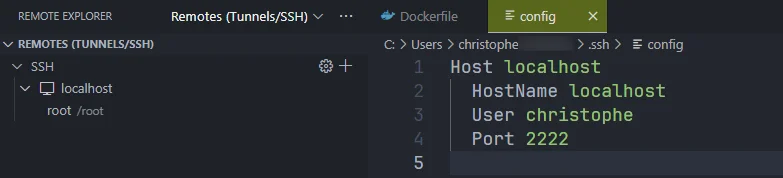
Maintenant, si vous cliquez sur la cible SSH dans le panneau de gauche, vous verrez le serveur remote-dev avec une icône de connexion à côté :

Sélectionnez le type d'OS distant (Linux), authentifiez-vous, puis ouvrez le dossier home de l'utilisateur. Vous pouvez créer des fichiers (par exemple hello.sh), les rendre exécutables et les lancer depuis le terminal intégré. Un hostname affiche le nom d'host du container (pas celui de votre machine locale).
Le hostname correspond à l'ID du container Docker
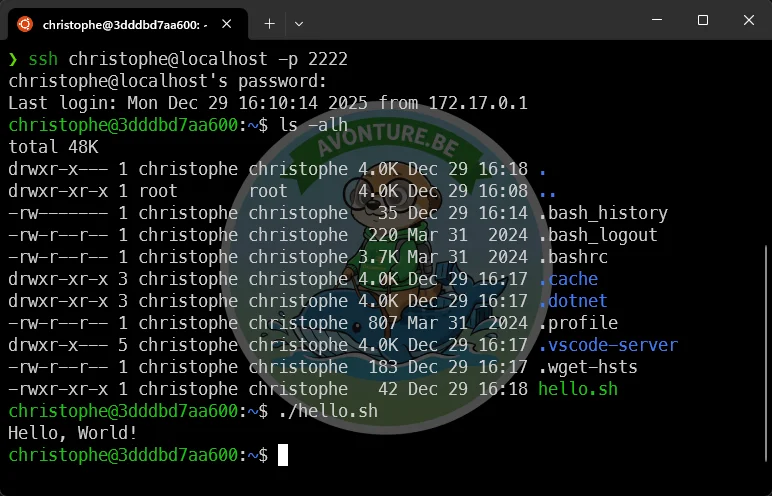
Pour bien voir la différence, quittez VS Code, retournez dans votre terminal et lancez ssh christophe@localhost -p 2222.
On retrouve bien notre fichier hello.sh :
Ce qu'on vient de démontrer
Nous avons utilisé un container Docker local comme serveur SSH pour simuler du développement distant. L'éditeur modifie les fichiers sur l'host distant et le terminal intégré y exécute les commandes — un workflow fluide pour développer et débugger.
On refait la même chose sur un vrai serveur de production
D'abord, assurez-vous que votre configuration SSH et vos clés sont en place pour vous connecter au serveur de production.
J'ai expliqué comment créer une connexion SSH vers un serveur d'hébergement (PlanetHoster, dans mon cas) dans cet article : Comment se connecter à votre serveur d'hébergement en SSH.
Si vous avez suivi ce guide, vous devriez pouvoir vous connecter à votre serveur de production avec des clés SSH et un alias configuré dans ~/.ssh/config (par exemple planethoster).
Parce que je travaille sous WSL2
Un point important dans ma situation : je travaille sous WSL2, donc mon fichier Linux ~/.ssh/config n'est pas utilisé par VS Code (qui tourne sous Windows). J'ai dû copier la configuration dans mon fichier Windows C:\Users\Christophe\.ssh\config. Dans mon cas, j'ai simplement ouvert Notepad et copié les lignes dont j'avais besoin.
J'ai aussi dû copier mes clés (publique et privée) de Linux vers Windows.
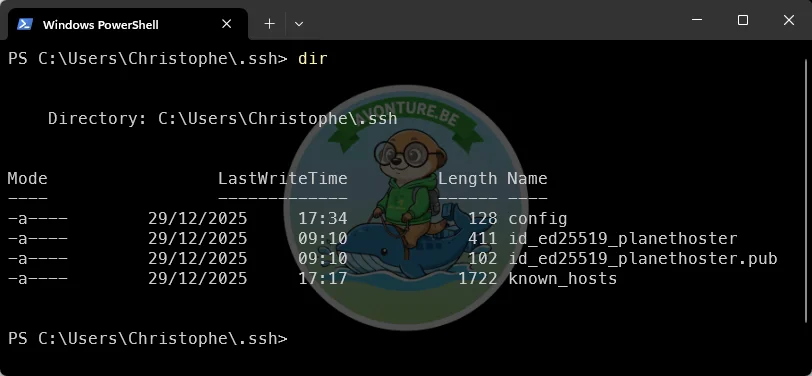
Voici le contenu de ma configuration SSH sous Windows :
Host planethoster HostName node30-eu.n0c.com User john_doe Port 5022 IdentityFile ~/.ssh/id_ed25519_planethosterCeci est une configuration SSH pour se connecter à un serveur planethoster. Elle définit le nom d'hôte réel du serveur, le nom d'utilisateur, le port personnalisé et la clé privée à utiliser pour l'authentification.
Dans VS Code, ouvrez le panneau Remote Explorer et choisissez Remotes (Tunnels/SSH). Sélectionnez l'host configuré (par exemple planethoster) et cliquez sur l'icône de connexion. Choisissez l'OS (Linux) et le dossier à ouvrir (généralement le home de l'utilisateur). Une fois connecté, vos modifications et vos commandes dans le terminal agissent directement sur l'host distant — aucun upload nécessaire.


Vous êtes maintenant connecté à votre serveur de production via VS Code et l'extension Remote - SSH — exactement le résultat montré en début d'article. Si vous modifiez des fichiers, vous modifiez directement ceux du serveur. Plus rien à uploader.
Prudence en production
Éditer des fichiers directement sur un serveur de production est risqué : une erreur peut provoquer une indisponibilité ou une perte de données. Privilégiez l'authentification par clé SSH, testez vos changements sur un environnement de staging, gardez des backups et réservez les opérations risquées aux fenêtres de maintenance.
Sous le capot (à sauter si vous voulez juste l'utiliser)
Bonus - Un mot sur les paires de clés SSH
Voyez ça comme des mots de passe. Vous pourriez utiliser le même mot de passe pour plusieurs services, mais s'il est compromis, tous vos services sont en danger. Tout le monde sait ça, non ?
C'est pareil pour les clés SSH. Si vous utilisez la même paire de clés pour plusieurs serveurs et qu'elle est compromise, tous ces serveurs sont en danger.
Quand vous lancez une commande comme ssh-keygen -t ed25519 -C "john_doe" -f ~/.ssh/id_ed25519, john_doe n'est qu'un libellé pour vous aider à identifier la clé plus tard. Ça n'ajoute aucune sécurité. Ce n'est pas le nom d'utilisateur pour se connecter au serveur, c'est juste un commentaire.
Vous pouvez tout à fait faire ssh-keygen -t ed25519 -C "this is my super SSH key for all servers" -f ~/.ssh/id_ed25519 puis réutiliser cette clé sur plusieurs serveurs. Mais si elle est compromise, tous ces serveurs sont en danger.
Pour cette raison, je conseille de créer une paire de clés SSH dédiée par serveur. Comme ça, si une clé est compromise, seul le serveur concerné est exposé.
Conclusion
L'extension Remote - SSH de VS Code vous permet de développer directement sur des hosts distants avec toute la puissance de votre éditeur et de vos outils locaux. Combinée à un workflow sûr (tests en local, clés SSH, bonnes pratiques de sécurité évoquées plus haut), c'est une option très efficace quand des contraintes réseau empêchent le développement en local.
Les commandes lancées dans le terminal intégré de VS Code s'exécutent sur l'host distant, comme si vous y étiez connecté en SSH.
En début d'article, je disais ne pas pouvoir joindre une base de données depuis mon ordinateur à cause de restrictions réseau. Avec l'extension Remote - SSH, se connecter au serveur depuis l'éditeur devient possible, et plutôt simple.
Cet article fait partie de la série SSH — de votre première clé au développement distant :
- GitHub - Connectez votre compte en SSH et travaillez avec le protocole git@
- Docker secrets : utiliser votre clé SSH pendant le build
- Utiliser sftp en ligne de commande, avec ou sans proxy
- SSH - Autosuggestions avec ZSH
- SSH - Lancer un terminal sur votre session sans avoir à vous authentifier
- Comment se connecter à votre serveur d'hébergement en SSH
- Développement distant en SSH avec VSCode
- Ouvrir un DevContainer sur un serveur distant avec VSCode Remote SSH et ProxyJump
- Générateur de config SSH : stanzas wildcard, alias et connexions automatisées
Chargement des commentaires…
Articles liés



Développement distant en SSH avec VSCode
5 janvier 2026
Comment se connecter à votre serveur d'hébergement en SSH
29 décembre 2025
GitLab - Utiliser des images Docker privées
6 juin 2025