Le sticky scroll dans vscode
Activez la puissante fonctionnalité Sticky Scroll de VS Code ! Gardez les lignes de contexte (comme les classes, les fonctions ou les titres de section) épinglées en haut de votre éditeur pour naviguer sans effort dans votre code et vos documents.

Traduction automatique
Cet article a plus d'un an, mais il a été relu le 30 juillet 2026 — son contenu est toujours exact.
Cet article fait partie de la série VSCode — astuces, extensions et raccourcis :
- Le folding Markdown ne fonctionne pas
- Démarrer vscode depuis github.com
- Le sticky scroll dans vscode
- La fonctionnalité Autosave dans VSCode
- L'extension Error Lens pour VSCode
- L'extension CodeSnap pour VSCode
- Exporter la liste des extensions installées dans VSCode
- Les curseurs multiples dans vscode
- Getter et Setter PHP dans VSCode
- Travailler avec les regions dans VSCode
- Utiliser la police JetBrains Mono dans vscode
- Todo Tree dans VSCode
- Ai-je besoin de VSCode sur ma machine pour l'utiliser ?
Cet article présente la fonctionnalité Sticky Scroll de VSCode, qui épingle en haut de l'éditeur les lignes de contexte (nom de la classe, nom de la fonction, niveau de titre courant en Markdown, etc.) au fur et à mesure que vous défilez. Vous savez ainsi toujours où vous êtes dans le fichier. Il suffit d'ajouter "editor.stickyScroll.enabled": true dans settings.json.
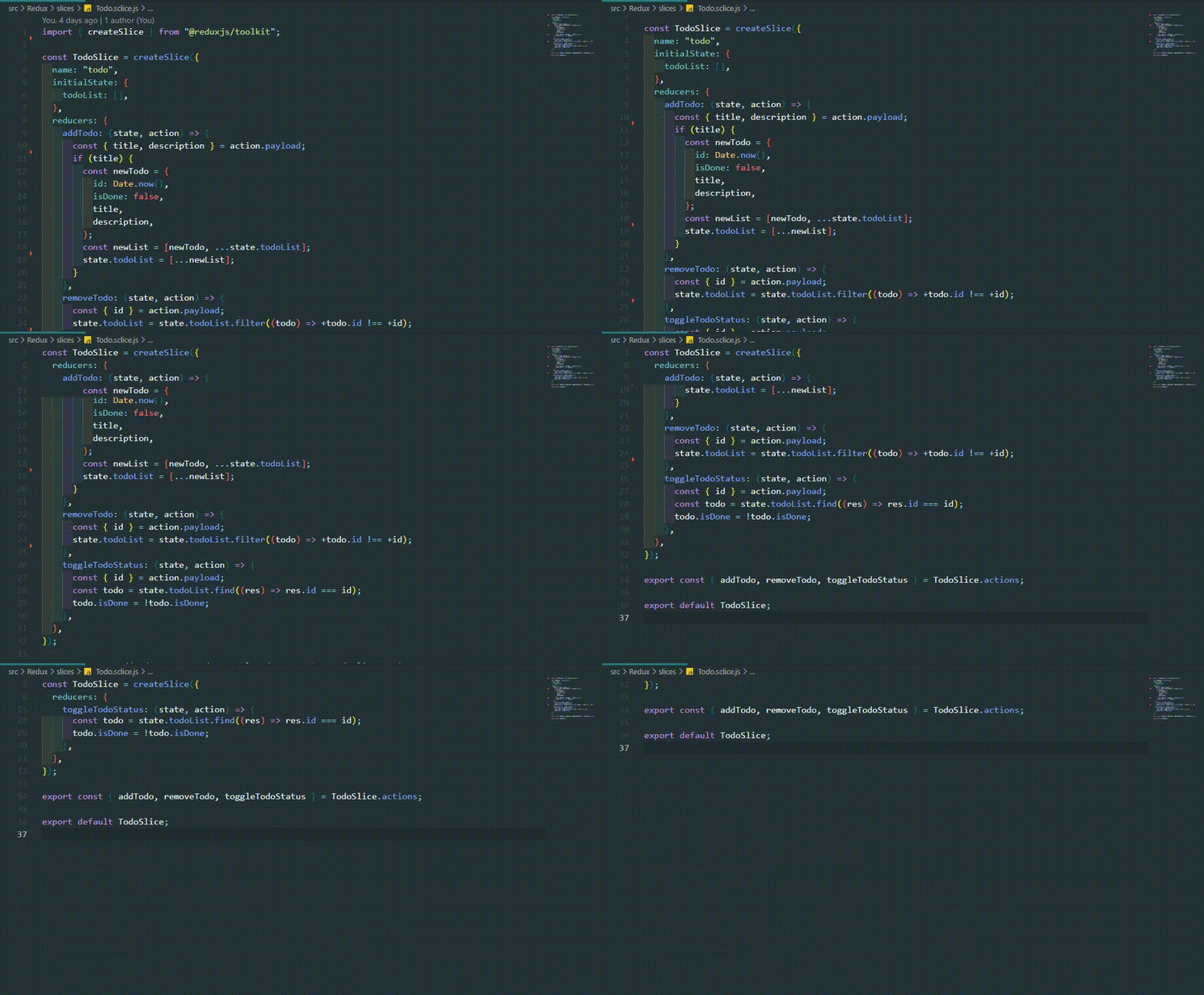
VS Code a récemment ajouté une nouvelle fonctionnalité vraiment utile : le sticky scroll.
Cette fonction vous permet de défiler dans un document comme un fichier Markdown, du code source écrit en PHP ou en JavaScript, ou n'importe quel autre langage supporté et, pendant le défilement, d'épingler dans la partie supérieure de l'éditeur des informations de contexte comme le nom de la classe, le nom de la fonction, le début de la boucle, etc.
Ça se marie très bien avec le folding de code : Travailler avec les regions dans VSCode vous permet de replier des blocs entiers, et le sticky scroll vous garde orienté dans ceux que vous avez laissés ouverts.
C'est vraiment très pratique. Voyez l'illustration ci-dessous (image provenant de https://dev.to/amrsamy/vs-code-sticky-scroll-2jcd)
Voici un exemple tiré de ce blog :
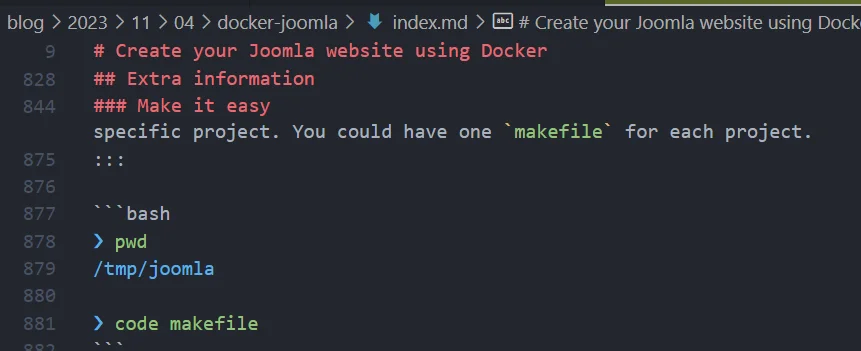
Comme vous pouvez le voir, j'ai ouvert un fichier Markdown et j'affiche une partie de l'article autour de la ligne 878. Regardez les premières lignes « collées » en haut de la fenêtre : VS Code m'affiche mon titre 1, mon titre 2 et mon titre 3, je connais donc le contexte. Les lignes affichées se situent dans le chapitre Make it easy. Plutôt sympa !
Pour activer la fonctionnalité, éditez votre fichier settings.json et ajoutez cette entrée :
"editor.stickyScroll.enabled": true
Ce fichier de configuration active la fonctionnalité de défilement collant dans l'éditeur de code. Cette feature garde visible en haut de la fenêtre les en-têtes de structure (comme les noms de fonctions ou de classes) pendant que tu fais défiler le code.
Le sticky scroll vous aide à savoir où vous êtes dans un long fichier. L'autre moitié du problème, c'est de masquer ce dont vous n'avez pas besoin dans l'immédiat, et c'est le sujet de Travailler avec les regions dans VSCode.
Cet article fait partie de la série VSCode — astuces, extensions et raccourcis :
- Le folding Markdown ne fonctionne pas
- Démarrer vscode depuis github.com
- Le sticky scroll dans vscode
- La fonctionnalité Autosave dans VSCode
- L'extension Error Lens pour VSCode
- L'extension CodeSnap pour VSCode
- Exporter la liste des extensions installées dans VSCode
- Les curseurs multiples dans vscode
- Getter et Setter PHP dans VSCode
- Travailler avec les regions dans VSCode
- Utiliser la police JetBrains Mono dans vscode
- Todo Tree dans VSCode
- Ai-je besoin de VSCode sur ma machine pour l'utiliser ?
Articles liés



Développement distant en SSH avec VSCode
5 janvier 2026


Faire tourner Docusaurus avec Docker
11 novembre 2025