Todo Tree dans VSCode
N'oubliez plus jamais vos TODO et FIXME ! Utilisez l'extension VSCode Todo Tree pour rassembler toutes les annotations de code comme TODO, FIXME et TEMPORARY dans un tableau de bord facile à suivre.

Traduction automatique
Cet article a plus d'un an, mais il a été relu le 30 juillet 2026 — son contenu est toujours exact.
Cet article fait partie de la série VSCode — astuces, extensions et raccourcis :
- Le folding Markdown ne fonctionne pas
- Démarrer vscode depuis github.com
- Le sticky scroll dans vscode
- La fonctionnalité Autosave dans VSCode
- L'extension Error Lens pour VSCode
- L'extension CodeSnap pour VSCode
- Exporter la liste des extensions installées dans VSCode
- Les curseurs multiples dans vscode
- Getter et Setter PHP dans VSCode
- Travailler avec les regions dans VSCode
- Utiliser la police JetBrains Mono dans vscode
- Todo Tree dans VSCode
- Ai-je besoin de VSCode sur ma machine pour l'utiliser ?
Ne perdez plus jamais la trace de vos annotations de code. Cet article présente l'extension « Todo Tree » pour Visual Studio Code, un outil puissant qui parcourt tout votre workspace à la recherche de commentaires comme TODO, FIXME et d'autres tags personnalisés. Elle les organise ensuite dans une vue arborescente pratique, dans la barre latérale, ce qui vous permet de voir d'un coup d'œil toutes vos tâches en attente et de naviguer directement vers le code concerné en un clic. Une extension essentielle pour rester organisé et ne laisser passer aucune tâche.
Quand vous travaillez sur une grosse base de code, vous finirez tôt ou tard par tomber sur des annotations du type @TODO ou // TODO, laissées là par quelqu'un (peut-être vous) comme pense-bête : « Ne pas oublier de (faire quelque chose)... ». Et, à coup sûr, ces todos restent là des mois ou des années parce que, eh oui, le programmeur a oublié qu'ils étaient là.
Personnellement, il m'arrive de travailler sur du code et de commenter l'appel à une méthode ou à un bloc précis. Souvent pendant une session de debug (par exemple sur des scripts Bash sous Linux) mais, attention, il ne faut pas oublier de retirer les commentaires et de remettre le code dans son état d'origine. Dans ce cas, j'ajoute un commentaire comme // TEMPORARY juste avant la première ligne commentée.
Un tableau de bord vous aide à vous souvenir ; un hook, lui, vous arrête. Git - pre-commit-hooks peut refuser un commit qui contient encore un marqueur TEMPORARY.
L'idée derrière l'extension VSCode Todo Tree (la page de téléchargement se trouve ici : https://marketplace.visualstudio.com/items?itemName=Gruntfuggly.todo-tree) est de rassembler ce type d'annotations et d'afficher un tableau de bord avec tous les TODOS, TOFIX, ... et les vôtres aussi.
Une fois l'extension installée, une nouvelle icône apparaît dans votre barre latérale gauche (voir le repère 1. sur l'image ci-dessous). En cliquant dessus, vous obtenez des entrées comme BUG, CHECK, FIXME, TODO, ... et en cliquant sur une entrée, vous êtes directement redirigé vers l'endroit où se trouve le todo dans votre base de code.
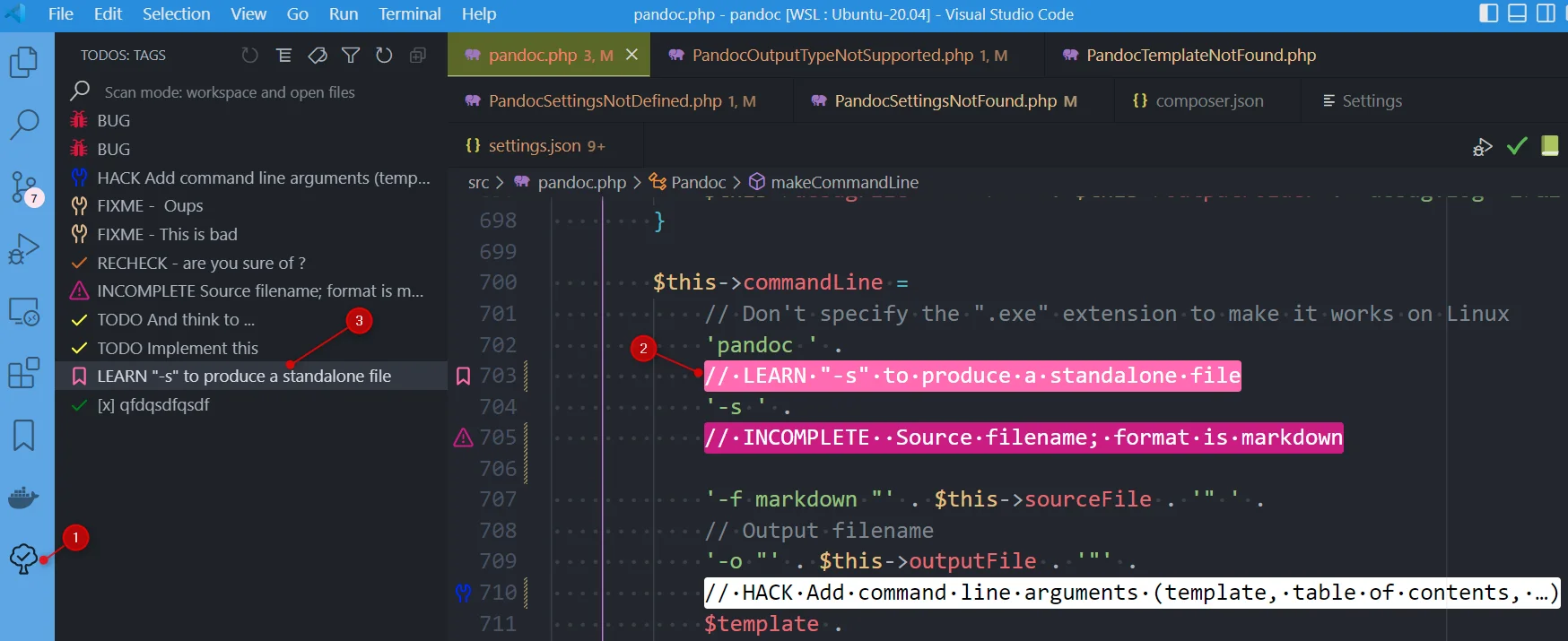
Grâce à ce récapitulatif, vous n'oublierez plus jamais vos todos, vos bidouilles temporaires, les choses qu'il reste à corriger, ...
Je vous recommande la lecture de l'article https://dev.to/koustav/how-a-vs-code-extension-todo-tree-can-make-your-coding-easier-todo-tree-configuration-and-use-cases-11kc pour en savoir plus.
Vraiment une chouette extension pour ne plus jamais oublier vos annotations TODO, TOFIX, TEMPORARY, ...
Si l'idée de faire remonter ce que votre éditeur garde normalement hors de vue vous plaît, jetez aussi un œil à Error Lens : il fait la même chose pour les erreurs et les avertissements, directement dans la zone d'édition. Et une fois que vous aurez réuni quelques extensions indispensables, exporter votre liste d'extensions vous permettra de les réinstaller facilement sur votre prochaine machine.
Cet article fait partie de la série VSCode — astuces, extensions et raccourcis :
- Le folding Markdown ne fonctionne pas
- Démarrer vscode depuis github.com
- Le sticky scroll dans vscode
- La fonctionnalité Autosave dans VSCode
- L'extension Error Lens pour VSCode
- L'extension CodeSnap pour VSCode
- Exporter la liste des extensions installées dans VSCode
- Les curseurs multiples dans vscode
- Getter et Setter PHP dans VSCode
- Travailler avec les regions dans VSCode
- Utiliser la police JetBrains Mono dans vscode
- Todo Tree dans VSCode
- Ai-je besoin de VSCode sur ma machine pour l'utiliser ?
Chargement des commentaires…
Articles liés



Développement distant en SSH avec VSCode
5 janvier 2026


Faire tourner Docusaurus avec Docker
11 novembre 2025