Windows Terminal
Un guide complet de Windows Terminal. Découvrez comment l'installer, personnaliser les profils, utiliser des images de fond et configurer les paramètres pour WSL, Docker et l'ouverture de plusieurs onglets au démarrage.

Traduction automatique
Cet article a plus d'un an, mais il a été relu le 30 juillet 2026 — son contenu est toujours exact.
Cet article traite de la personnalisation de Windows Terminal via son fichier settings.json : définir une image de fond par profil, ajouter un nouveau profil pour ouvrir un shell dans une distribution WSL ou un container Docker précis, définir le profil par défaut et le dossier de démarrage, et utiliser startupActions pour ouvrir automatiquement plusieurs onglets (par exemple Ubuntu plus un prompt DOS) au lancement.
Pour ceux qui aiment travailler dans une console, Windows Terminal peut être vu comme le successeur de la vieille console DOS ; vous savez, cet écran noir où vous pouvez taper des commandes comme dir ou mkdir.
Windows Terminal est un logiciel multi-onglets : au lieu d'avoir plusieurs fenêtres, vous avez plusieurs onglets. Mais la fonctionnalité qui me séduit le plus, c'est la possibilité d'avoir une console DOS dans un onglet, une Powershell dans un deuxième, un ou plusieurs onglets pour Linux et, pourquoi pas, un onglet pour une connexion SSH. Et au lieu d'onglets, vous pouvez aussi afficher plusieurs consoles côte à côte ; voyez Windows Terminal - Split Panes.
Et c'est vraiment confortable ! Dans une même fenêtre, vous pouvez avoir plusieurs consoles actives et, par exemple, partager votre historique Linux entre les onglets. Plutôt sympa !
Personnaliser votre profil
Sur mon ordinateur, voici à quoi ressemble ma console Ubuntu. J'utilise Windows Terminal et PowerLevel10k :
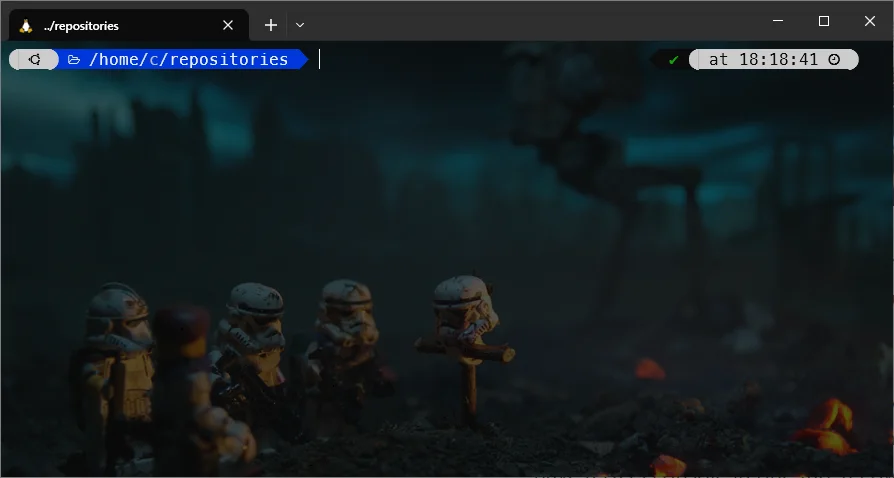
Mais pour rendre l'interface plus geek, j'utilise un fond d'écran au lieu d'un simple écran noir.
Si ça vous tente, procédez comme ceci :
- Cliquez sur le bouton
+et choisissezsettings - Cliquez sur la roue dentée, en bas à gauche, pour ouvrir les paramètres sous forme de fichier JSON (dans mon cas, VSCode s'ouvrira)
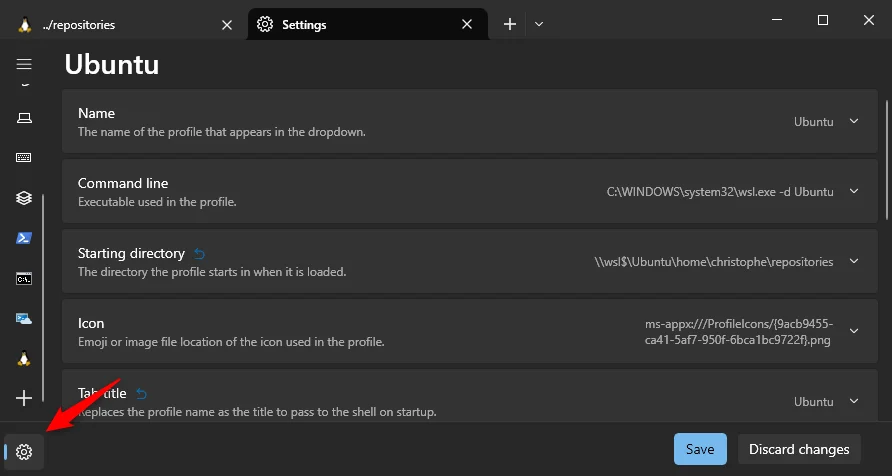
- Dans l'éditeur ouvert, dépliez la
listdesprofileset retrouvez celui que vous souhaitez personnaliser (dans mon casUbuntu)
Dans mon cas, mon profil a ces paramètres :
{ "backgroundImage": "c:/Users/Christophe/Backgrounds/ubuntu.jpg", "backgroundImageOpacity": 0.3, "guid": "{2c4de342-38b7-51cf-b940-2309a097f518}", "hidden": false, "name": "Ubuntu", "source": "Windows.Terminal.Wsl", "startingDirectory": "\\\\wsl$\\Ubuntu\\home\\christophe\\repositories", "tabTitle": "Ubuntu"}Ce fichier de configuration définit un profil de terminal pour une distribution Ubuntu WSL (Windows Subsystem for Linux) avec des paramètres d'apparence et de comportement. Il spécifie une image de fond semi-transparente, un répertoire de démarrage personnalisé et un titre d'onglet.
Comme vous pouvez le voir, j'ai téléchargé une jolie image de fond, je l'ai enregistrée dans mon dossier Backgrounds puis j'utilise la notation Linux pour y faire référence.
Installation
Windows Terminal fait partie de Windows 11 : vous l'avez donc déjà si vous utilisez cet OS. Si vous êtes sur une version plus ancienne de Windows, vous pouvez installer Windows Terminal via le Windows Store ou, troisième possibilité si ce n'est pas possible, télécharger la dernière release depuis GitHub.
Ajouter un nouveau profil
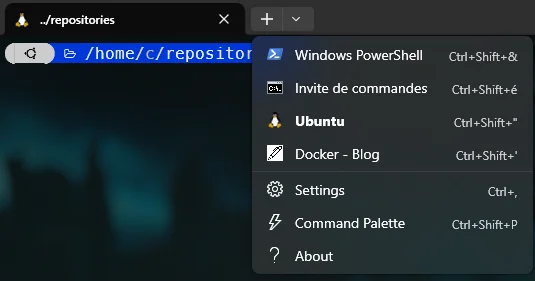
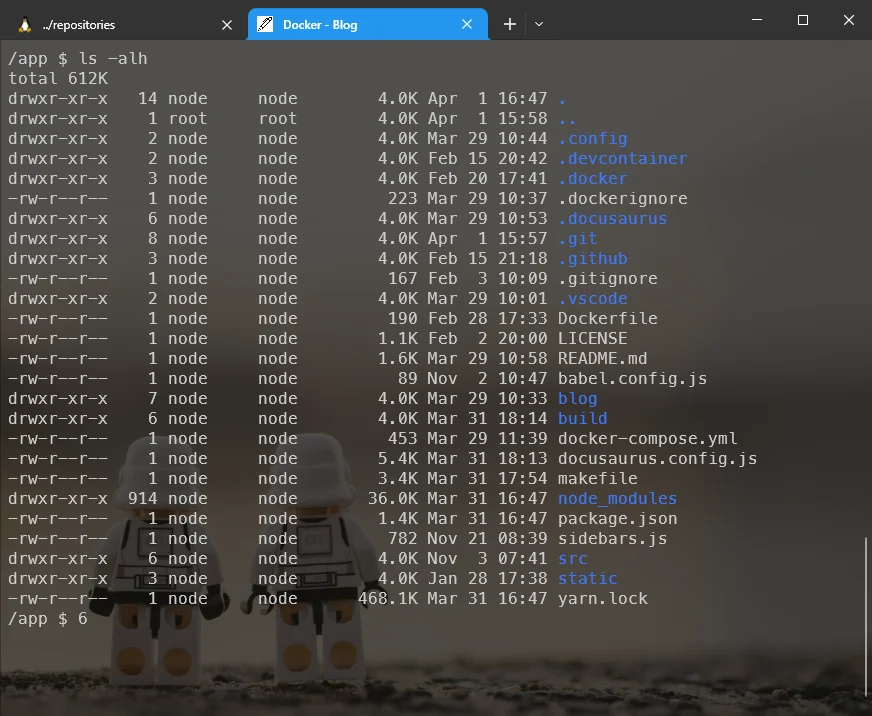
Pour ajouter un nouveau profil, disons une console à l'intérieur d'un de vos containers Docker (oui ! c'est possible), regardez le tableau list dans le contenu JSON : copiez/collez simplement un profil existant pour créer le nouveau.
Par exemple, je vais créer un nouveau profil pour pouvoir ouvrir directement mon blog dans un container Docker (puisque, bien sûr, mon blog a sa propre image Docker) :
{ "profiles": { "list": [ { "commandline": "wsl.exe -d Ubuntu docker-compose exec docusaurus /bin/sh", "backgroundImage": "c:/Users/Christophe/Backgrounds/blog.jpg", "backgroundImageOpacity": 0.3, "tabColor": "#2496ED", "guid": "{d77a8e47-3017-4745-9300-d338d849ee20}", "icon": "ms-appdata:///roaming/pen.png", "name": "Docker - Blog", "startingDirectory": "\\\\wsl$\\Ubuntu\\home\\christophe\\repositories\\blog" } ] }}Ce fichier de configuration définit un profil de terminal personnalisé pour Windows Terminal. Le profil configure l'exécution de Docker Compose dans un conteneur Ubuntu via WSL, avec des paramètres d'apparence comme une image de fond, une couleur d'onglet et une icône personnalisée.
Vos paramètres
commandline: pour démarrer un sous-système Linux, commencez votre commande parwsl.exe -dsuivi du nom de la distribution, par exemplewsl.exe -d Debian. Bien sûr, cette distribution doit être présente sur votre machine. Vous pouvez compléter la ligne de commande par un paramètre : la commande à exécuter au démarrage, par exempledocker-compose,lsou autre chose.backgroundImage: optionnel. Indiquez ici, en notation Linux, le path vers l'endroit où vous avez enregistré l'image à utiliser comme fond,backgroundImageOpacity: optionnel. Entre0et1; en fait, cela dépendra de l'image que vous choisirez,guid: vous devez, chaque fois, générer un nouveau GUID. Pour cela, lancez simplementuuidgendans une console Linux, puis copiez/collez la valeur obtenue dans{...},icon: optionnel. Pour personnaliser l'icône, récupérez n'importe quelle icône sur Internet et enregistrez l'image dans le dossier%USERPROFILE%\AppData\Local\Packages\Microsoft.WindowsTerminalPreview_8wekyb3d8bbwe\RoamingState. La notation à utiliser ensuite estms-appdata:///roaming/your_image_name.png
Définir le profil par défaut
Jetez un œil à la liste des profils définis dans votre fichier settings.json : chaque profil a son propre guid. Copiez/collez simplement le guid du profil de votre choix dans le nœud racine defaultProfile.
Définir le dossier par défaut pour Ubuntu
Pour ouvrir directement le dossier souhaité, il faut définir le nœud startingDirectory dans un profil. Disons que nous voulons ouvrir le dossier home de l'utilisateur au démarrage d'un nouveau shell Ubuntu :
{ "profiles": { "list": [ { "name": "Ubuntu", "source": "Windows.Terminal.Wsl", "startingDirectory": "\\\\wsl$\\Ubuntu\\home\\christophe\\" } ] }}Ce fichier JSON configure les profils de Windows Terminal. Il définit un profil nommé Ubuntu qui utilise le backend WSL (Windows Subsystem for Linux) et spécifie le répertoire de démarrage dans le système de fichiers WSL.
Il vous suffit de spécifier le nœud startingDirectory et de le définir sur \\wsl$\Ubuntu\home\christophe\
Ouvrir plusieurs onglets au démarrage
Windows Terminal possède une propriété startupActions qui vous permet de spécifier les actions à effectuer pendant le processus de démarrage.
Imaginons que je veuille lancer deux onglets : celui par défaut (rien à prévoir) et un second onglet. Pour faciliter la maintenance, je vais utiliser un profil :
"startupActions": "; new-tab --profile \"DOS Command Prompt\"",Cette ligne de configuration définit une action de démarrage qui ouvre automatiquement un nouvel onglet avec le profil nommé 'DOS Command Prompt'. C'est une instruction pour un terminal ou une application similaire qui interprète ces directives lors du lancement.
Je dois donc maintenant créer un profil appelé DOS Command Prompt :
{ "profiles": { "list": [ { "guid": "{0caa0dad-35be-5f56-a8ff-afceeeaa6101}", "hidden": false, "name": "DOS Command Prompt" }, ] }}Ce fichier JSON définit une structure de configuration contenant une liste de profils. Chaque profil possède un identifiant unique (guid), un nom d'affichage et un flag indiquant s'il est masqué ou non. C'est typiquement une structure de configuration pour une application qui gère plusieurs profils d'exécution ou d'environnement.
Et tadaaa, maintenant, au lancement de Windows Terminal, mon terminal par défaut s'ouvrira (Ubuntu dans mon cas) et, dans un second onglet, j'ouvrirai aussi une console DOS.
Pour aller plus loin
Voilà pour les bases, mais Windows Terminal a bien plus à offrir. J'ai écrit des articles dédiés, plus détaillés, sur quelques-uns de ces sujets : utiliser une image de fond, diviser une fenêtre en plusieurs panneaux, et ajouter un profil SSH en un clic.
Articles liés
Windows Terminal - Ajouter un profil SSH
19 janvier 2026
Windows Terminal - Split Panes
12 janvier 2026
Windows Terminal
1 avril 2024