Mettre à jour tous les programmes Windows obsolètes en une fois
Mettez à jour tous vos programmes Windows obsolètes en une fois grâce au puissant outil en ligne de commande winget. Découvrez les commandes pour un système rapide et efficace.

Traduction automatique
Cet article a plus d'un an, mais il a été relu le 30 juillet 2026 — son contenu est toujours exact.
Cet article couvre winget, le gestionnaire de packages intégré à Windows : mettre à jour en lot tous les programmes installés avec winget upgrade --all --silent (éventuellement avec --include-unknown pour en attraper davantage), lister les logiciels installés et les mises à jour disponibles avec winget list --upgrade-available, et mettre à jour une seule application par son nom.
Si vous travaillez sous Linux ou WSL, vous connaissez très bien l'instruction sudo apt-get update && sudo apt-get upgrade qui demande au système d'exploitation de mettre à jour les programmes présents sur votre disque vers une version plus récente.
Sous Windows, depuis quelques années (à partir de Windows 10), une telle commande existe aussi : c'est winget.
En lançant winget upgrade --all --silent dans une console DOS (ou Powershell) démarrée avec les droits admin, vous déclenchez un processus qui va scanner (en une seconde) votre ordinateur, détecter quels programmes y sont installés et vérifier si une version plus récente existe (et est connue de winget).
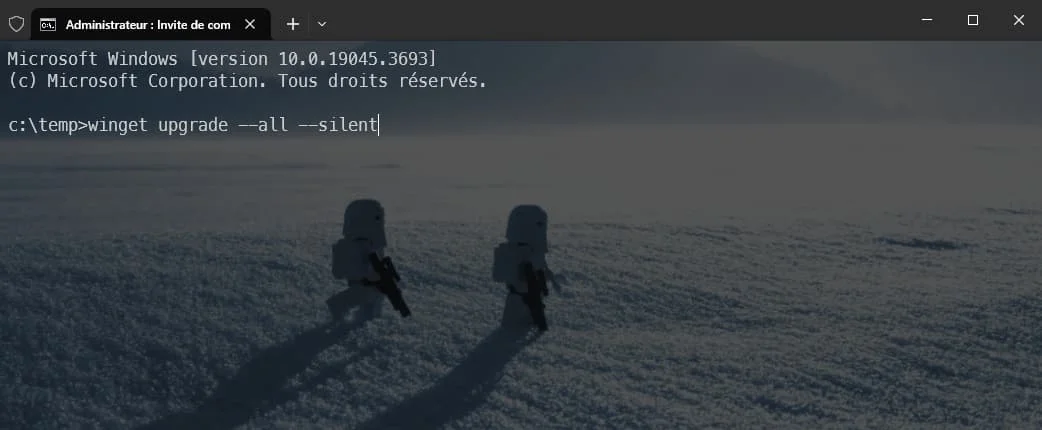
Ensuite, comme nous avons ajouté les flags --all --silent, nous autorisons winget à procéder aux mises à jour sans demander confirmation. Laissez l'ordinateur travailler quelques minutes et... tadaaa... vous avez des versions toutes fraîches de vos logiciels (ceux supportés par winget).
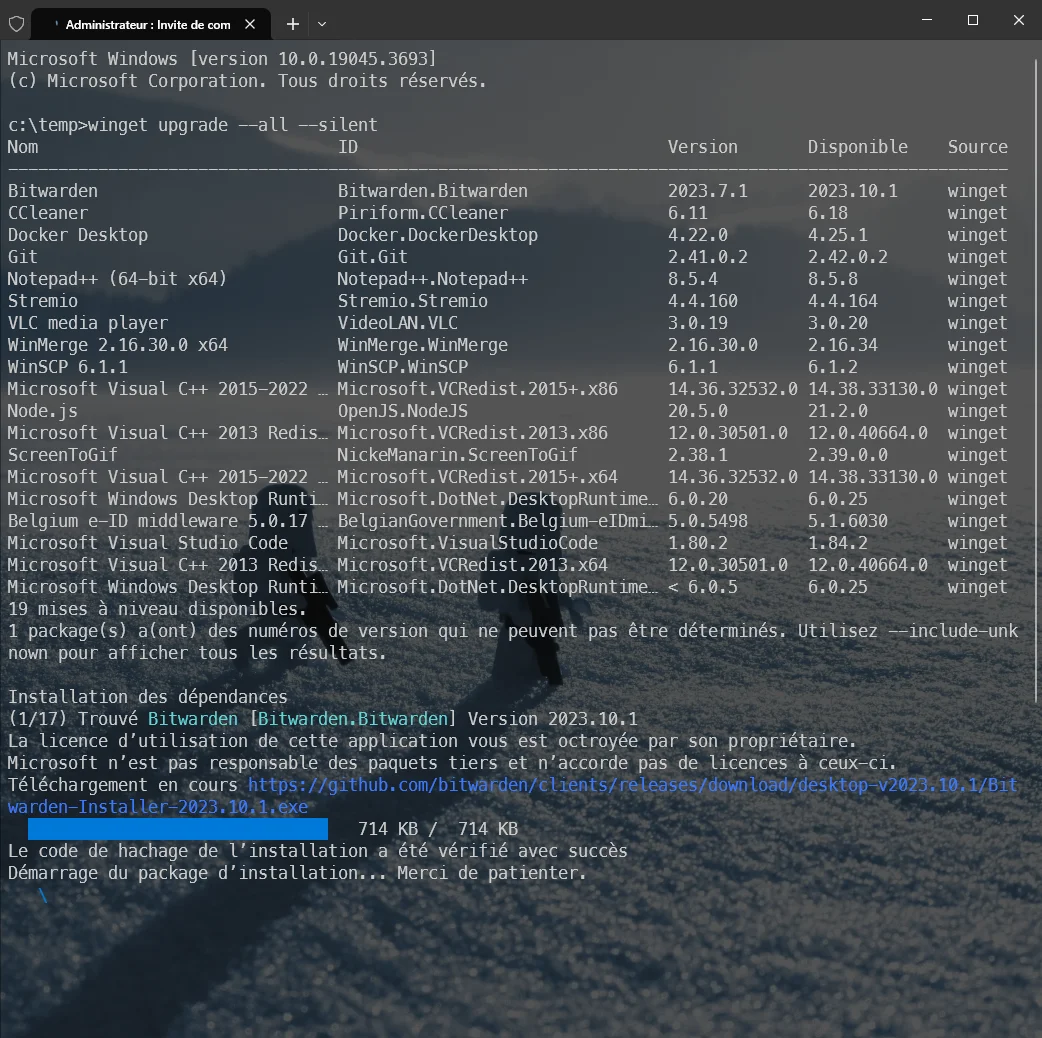
Winget a détecté que 17 programmes devaient être mis à jour et va, un par un, télécharger et installer les versions plus récentes.
Facile non ?
Y compris les inconnus
Marc Dechèvre me dit que la commande winget upgrade --all --silent a trouvé 29 mises à jour à faire sur sa machine et qu'ajouter le flag --include-unknown en a trouvé 15 de plus.
Obtenir la liste des logiciels
Lancer winget list retourne la liste de tous les logiciels installés sur votre machine et winget list --upgrade-available uniquement ceux pour lesquels une version plus récente est disponible sur internet.
Et, pour obtenir la liste triée, assurez-vous d'être sous PowerShell et lancez plutôt cette commande : winget list --upgrade-available | Sort-Object. Le résultat n'est pas très joli mais, au moins, les noms d'applications sont triés.
Mettre à jour une seule application
En lançant winget upgrade Docker par exemple, vous ne mettrez à jour que celle-là.
Articles liés


Windows Terminal - Ajouter un profil SSH
19 janvier 2026


VBS - Obtenir la liste des fichiers et générer un CSV
28 novembre 2024