WinSCP - Récupérer un mot de passe enregistré
Vous avez oublié un mot de passe WinSCP enregistré ? Suivez ce guide rapide pour activer les logs et récupérer votre mot de passe en clair depuis le fichier de log de session.

Traduction automatique
Cet article a plus d'un an, mais il a été relu le 30 juillet 2026 — son contenu est toujours exact.
Cet article fait partie de la série WinSCP et transfert de fichiers distant :
- KeePass - Remplacer le champ URL
- WinSCP - Récupérer un mot de passe enregistré
- Erreur fatale au démarrage de Putty après avoir sauvegardé les paramètres
- WinSCP - Synchroniser l'host et le serveur distant
- FTP - Supprimer fichiers et dossiers à la vitesse de la lumière
- WinSCP - utilisation avec Visual Basic for Application
- WinSCP - Télécharger récursivement les fichiers d'une extension donnée
- Cherchez sur votre serveur FTP à la vitesse de l'éclair
Cet article montre comment récupérer un mot de passe WinSCP oublié : activez temporairement « Log passwords and other sensitive information » dans les préférences de logging, reconnectez-vous au site pour qu'il soit écrit dans le log de session dans %TEMP%, puis lisez le mot de passe en clair dans ce log — sans oublier de désactiver les logs et de supprimer le fichier ensuite.
Il m'est arrivé plus d'une fois d'avoir un site enregistré dans la configuration de WinSCP avec le mot de passe sauvegardé et, euh, mince, c'était quoi déjà ?
Le vrai remède, c'est d'arrêter complètement de taper des mots de passe : Comment se connecter à votre serveur d'hébergement en SSH met en place l'authentification par clé, et KeePass - Remplacer le champ URL ouvre WinSCP avec les bons identifiants directement depuis votre coffre.
Saviez-vous que WinSCP propose une option pour afficher, en clair, un mot de passe enregistré ?
Pour cela, allez dans le menu Preferences, puis dans Logging et cochez Log passwords and other sensitive information.
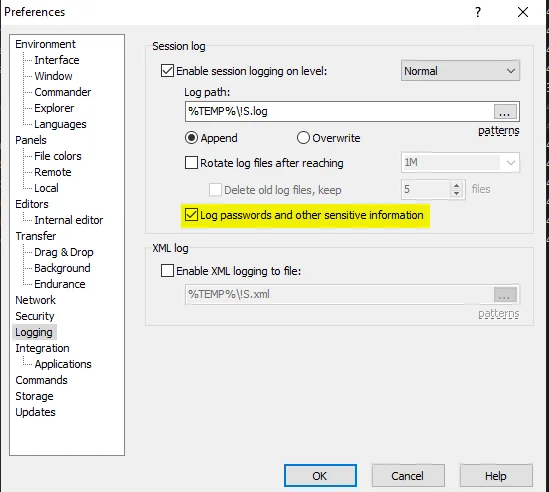
Cliquez sur Ok et double-cliquez sur votre site pour établir effectivement une connexion.
Lancez l'explorateur Windows et allez dans votre répertoire %TEMP%. Triez sur la date/heure de dernière modification. Vous devriez retrouver un fichier portant le même nom que votre session, avec l'extension .log.
N'oubliez pas de supprimer le fichier et de décocher la case
Retournez sur la page preferences - Logging et décochez la case. Vous ne voulez pas que ça arrive à chaque fois.
Vous vous battez plutôt avec PuTTY ? Voyez Erreur fatale au démarrage de Putty après avoir sauvegardé les paramètres. Et si vous préférez ne plus dépendre du tout des mots de passe enregistrés, SSH - Lancer un terminal sur votre session sans avoir à vous authentifier montre comment passer à l'authentification par clé.
Cet article fait partie de la série WinSCP et transfert de fichiers distant :
- KeePass - Remplacer le champ URL
- WinSCP - Récupérer un mot de passe enregistré
- Erreur fatale au démarrage de Putty après avoir sauvegardé les paramètres
- WinSCP - Synchroniser l'host et le serveur distant
- FTP - Supprimer fichiers et dossiers à la vitesse de la lumière
- WinSCP - utilisation avec Visual Basic for Application
- WinSCP - Télécharger récursivement les fichiers d'une extension donnée
- Cherchez sur votre serveur FTP à la vitesse de l'éclair
Articles liés

Cherchez sur votre serveur FTP à la vitesse de l'éclair
19 janvier 2025