WinSCP - Synchroniser l'host et le serveur distant
Utilisez un script avec WinSCP pour synchroniser facilement des fichiers entre votre machine locale et un serveur FTP/SFTP distant. Découvrez les commandes pour une synchronisation locale, distante ou bidirectionnelle.

Traduction automatique
Cet article a plus d'un an, mais il a été relu le 30 juillet 2026 — son contenu est toujours exact.
Cet article fait partie de la série WinSCP et transfert de fichiers distant :
- KeePass - Remplacer le champ URL
- WinSCP - Récupérer un mot de passe enregistré
- Erreur fatale au démarrage de Putty après avoir sauvegardé les paramètres
- WinSCP - Synchroniser l'host et le serveur distant
- FTP - Supprimer fichiers et dossiers à la vitesse de la lumière
- WinSCP - utilisation avec Visual Basic for Application
- WinSCP - Télécharger récursivement les fichiers d'une extension donnée
- Cherchez sur votre serveur FTP à la vitesse de l'éclair
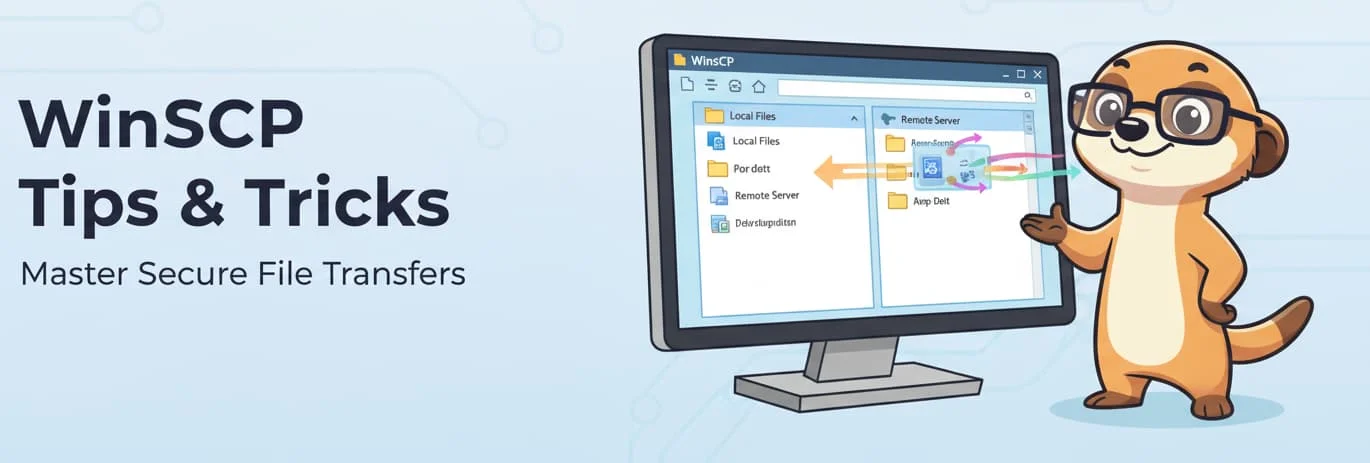
Cet article partage un script WinSCP qui synchronise un dossier local avec un serveur FTP/SFTP distant (ou l'inverse) via la commande synchronize, lancée avec winscp.com /script=.... Il explique les options de direction local/remote/both, pratiques pour des sauvegardes automatisées comme la synchronisation d'un dossier vers un NAS Synology.
Grâce à un script, il est possible de demander à WinSCP de synchroniser votre machine locale et votre machine distante : si un fichier est plus récent en local, il est copié vers le serveur distant, et inversement.
Si un fichier a été ajouté en local, il est copié vers le serveur distant, et vice versa.
J'utilise ce genre de script pour faire une sauvegarde complète de certains de mes dossiers vers mon Synology. Je l'ai aussi utilisé pendant des années pour déployer ce blog, avant de passer à GitHub Actions.
Deux autres scripts WinSCP sur ce blog : télécharger récursivement les fichiers ayant une extension précise et ouvrir une session WinSCP directement depuis KeePass.
Le script
open ftp://USERNAME:PASSWORD@HOST_OR_IP:PORT/
option transfer ascii
lcd "C:\Christophe"cd /Christophe
synchronize remote -preservetime -transfer=automatic -filemask="|.git/"
close
exitCe script FTP établit une connexion à un serveur distant, configure le mode de transfert en ASCII, navigue vers des répertoires spécifiques sur la machine locale et le serveur, puis synchronise les fichiers distants en excluant le dossier .git avant de fermer la connexion.
Comment l'utiliser
- Enregistrez le script ci-dessus sous, par exemple,
c:\temp\synchronize.txt - Éditez le script et précisez :
- si nécessaire, remplacez
ftpparsftp USERNAME: le nom d'utilisateur FTPPASSWORD: le mot de passe associé à ce compteHOST_OR_IP: le nom d'host FTP ou son IPPORT: le port à utiliser (21 pour une connexion FTP par exemple)- Le dossier local où vos fichiers sont stockés (ligne
lcd "C:\Christophe") - Le dossier distant depuis lequel les fichiers doivent être copiés (ligne
cd /Christophe), ça peut être la racine FTP ou n'importe quel sous-dossier
- si nécessaire, remplacez
- Ouvrez une session DOS
- Lancez
cd \temp - Lancez
winscp.comdepuis là : tapez"c:\program files (x86)\WinSCP\WinSCP.com" /script="c:\temp\synchronize.txt"
Si tout est correctement configuré, WinSCP ouvrira un terminal de session et démarrera la synchronisation.
Plus d'infos
Plus d'infos sur le verbe Synchronize de WinSCP : https://winscp.net/eng/docs/scriptcommand_synchronize.
- Si les fichiers/dossiers sont déjà présents, ne rien faire.
- S'il y a de nouveaux fichiers/dossiers, les copier.
- Si des fichiers/dossiers ne sont plus sur le disque local, les supprimer du serveur distant.
Le local est donc le maître.
Local / Remote / Both
Voyez la ligne synchronize remote.
Choisissez remote, local ou both :
- Quand le premier paramètre est
local, les changements des répertoires distants sont appliqués aux répertoires locaux. - Quand le premier paramètre est
remote, les changements des répertoires locaux sont appliqués aux répertoires distants. - Quand le premier paramètre est
both, les répertoires locaux et distants peuvent tous les deux être modifiés (source).
Cet article fait partie de la série WinSCP et transfert de fichiers distant :
- KeePass - Remplacer le champ URL
- WinSCP - Récupérer un mot de passe enregistré
- Erreur fatale au démarrage de Putty après avoir sauvegardé les paramètres
- WinSCP - Synchroniser l'host et le serveur distant
- FTP - Supprimer fichiers et dossiers à la vitesse de la lumière
- WinSCP - utilisation avec Visual Basic for Application
- WinSCP - Télécharger récursivement les fichiers d'une extension donnée
- Cherchez sur votre serveur FTP à la vitesse de l'éclair
Articles liés

Cherchez sur votre serveur FTP à la vitesse de l'éclair
19 janvier 2025