WinSCP - utilisation avec Visual Basic for Application
Automatisez des transferts de fichiers SFTP/FTP sécurisés directement depuis MS Office. Découvrez comment appeler les DLL WinSCP avec du code Visual Basic for Application (VBA), exemple pratique à l'appui.

Traduction automatique
Cet article a plus d'un an, mais il a été relu le 30 juillet 2026 — son contenu est toujours exact.
Cet article fait partie de la série WinSCP et transfert de fichiers distant :
- KeePass - Remplacer le champ URL
- WinSCP - Récupérer un mot de passe enregistré
- Erreur fatale au démarrage de Putty après avoir sauvegardé les paramètres
- WinSCP - Synchroniser l'host et le serveur distant
- FTP - Supprimer fichiers et dossiers à la vitesse de la lumière
- WinSCP - utilisation avec Visual Basic for Application
- WinSCP - Télécharger récursivement les fichiers d'une extension donnée
- Cherchez sur votre serveur FTP à la vitesse de l'éclair
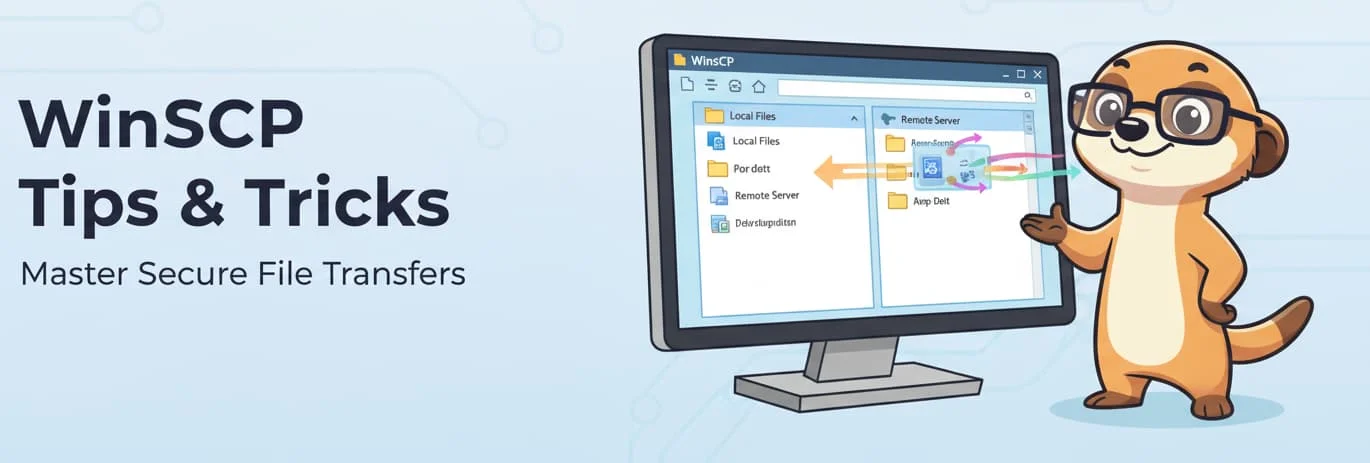
Cet article montre comment appeler la bibliothèque .NET/COM de WinSCP depuis VBA (par exemple dans Excel) pour automatiser des transferts de fichiers sécurisés : un objet Session se connecte en SFTP avec l'host, les identifiants et l'empreinte de la clé SSH, puis PutFiles envoie les fichiers, avec une gestion d'erreurs via On Error Resume Next et une boucle sur les résultats qui confirme chaque transfert.
WinSCP est un gestionnaire de fichiers gratuit et open-source qui permet de transférer des fichiers en toute sécurité entre votre machine et des serveurs distants, via des protocoles comme SFTP, FTP, SCP et WebDAV.
Saviez-vous que vous pouvez appeler WinSCP depuis ... du code VBA ?
Voir https://winscp.net/eng/docs/library_vb#using. Il y a aussi plusieurs sujets sur le forum : https://winscp.net/forum/search.php?mode=results
Les DLL de WinSCP peuvent être appelées depuis du code VBA, ce qui permet donc d'envoyer ou de télécharger un fichier vers ou depuis un serveur FTP.
Si VBA n'est pas une obligation, WinSCP peut faire la même chose avec son propre langage de script, bien plus simple ; voir WinSCP - Synchroniser l'host et le serveur distant et WinSCP - Télécharger récursivement les fichiers d'une extension donnée.
Voici un exemple VBA simple que vous pouvez utiliser dans MS Excel, par exemple, pour envoyer un fichier sur votre serveur distant.
Option Explicit

Sub Example()

    Dim mySession As New Session

    ' Enable custom error handling
    On Error Resume Next

    Upload mySession

    ' Query for errors
    If Err.Number <> 0 Then
        MsgBox "Error: " & Err.Description

        ' Clear the error
        Err.Clear
    End If

    ' Disconnect, clean up
    mySession.Dispose

    ' Restore default error handling
    On Error GoTo 0

End Sub

Private Sub Upload(ByRef mySession As Session)

    ' Setup session options
    Dim mySessionOptions As New SessionOptions
    With mySessionOptions
        .Protocol = Protocol_Sftp
        .HostName = "example.com"
        .UserName = "user"
        .Password = "mypassword"
        .SshHostKeyFingerprint = "ssh-rsa 2048 xx:xx:xx:xx:xx:xx:xx:xx:xx:xx:xx:xx:xx:xx:xx:xx"
    End With

    ' Connect
    mySession.Open mySessionOptions

    ' Upload files
    Dim myTransferOptions As New TransferOptions
    myTransferOptions.TransferMode = TransferMode_Binary

    Dim transferResult As TransferOperationResult
    Set transferResult = mySession.PutFiles("c:\temp\*", "/home/user/", False, myTransferOptions)

    ' Throw on any error
    transferResult.Check

    ' Display results
    Dim transfer As TransferEventArgs
    For Each transfer In transferResult.Transfers
        MsgBox "Upload of " & transfer.Filename & " succeeded"
    Next

End Sub
Cet article fait partie de la série WinSCP et transfert de fichiers distant :
- KeePass - Remplacer le champ URL
- WinSCP - Récupérer un mot de passe enregistré
- Erreur fatale au démarrage de Putty après avoir sauvegardé les paramètres
- WinSCP - Synchroniser l'host et le serveur distant
- FTP - Supprimer fichiers et dossiers à la vitesse de la lumière
- WinSCP - utilisation avec Visual Basic for Application
- WinSCP - Télécharger récursivement les fichiers d'une extension donnée
- Cherchez sur votre serveur FTP à la vitesse de l'éclair
Articles liés

Cherchez sur votre serveur FTP à la vitesse de l'éclair
19 janvier 2025