Le build cache Docker a avalé 180 Go — voici comment les récupérer
Le build cache de Docker s'accumule silencieusement dans le disque virtuel VHDX de WSL2 — et Windows ne récupère jamais cet espace tout seul. Voici le correctif complet : trois étapes communes, puis une méthode de compactage qui dépend de vos droits d'administrateur local.


Traduction automatique
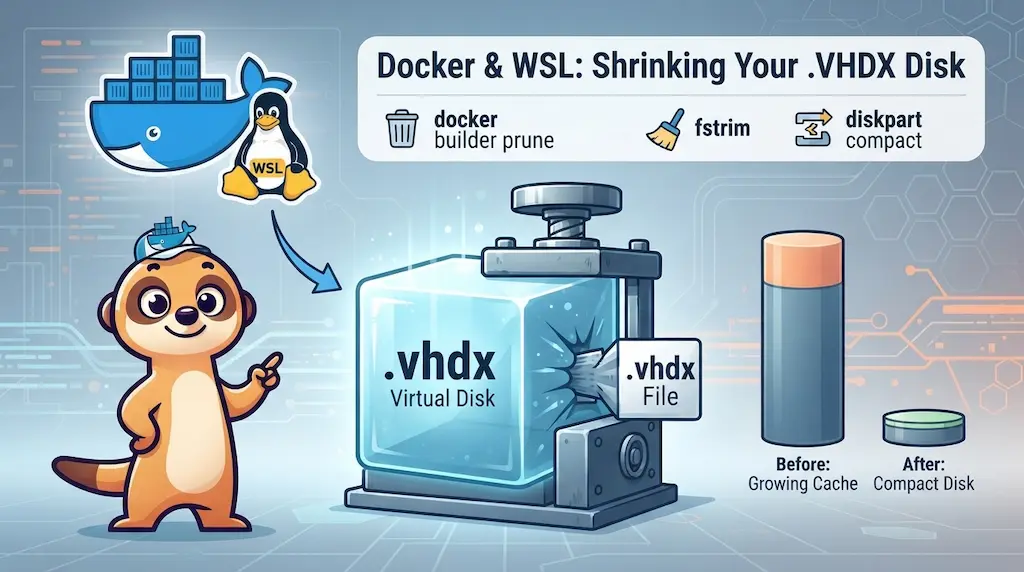
Le build cache de Docker s'accumule dans le disque virtuel .vhdx de WSL2 — et ce disque ne fait que grossir, il ne rétrécit jamais de lui-même. Le correctif tient en trois étapes à la portée de tous (prune, trim, shutdown), puis une étape de compactage dont la méthode dépend de vos droits d'administrateur local. Sans droits admin, le Reset to factory defaults de Docker Desktop crée un .vhdx tout neuf — aucun ticket IT nécessaire. Avec les droits admin, diskpart ou Optimize-VHD compactent le fichier existant sur place. Dans les deux cas, sparseVhd=true et un prune hebdomadaire planifié empêchent le problème de revenir.
Windows affiche 2 Go libres. Rien côté Windows ne l'explique — pas de gros téléchargements, pas d'installation récente. Le coupable est un fichier qui n'apparaît pas dans l'analyse d'espace disque de l'Explorateur : docker_data.vhdx, le disque virtuel où Docker Desktop stocke tout ce qu'il construit.
docker system df révèle la situation réelle :
TYPE            TOTAL     ACTIVE    SIZE      RECLAIMABLE
Images          149       15        94.53GB   61.71GB (65%)
Containers      15        2         5.092GB   3.765GB (73%)
Local Volumes   67        41        26.76GB   4.667GB (17%)
Build Cache     2842      0         180.4GB   109.3GB (60%)
2 842 entrées de build cache, 180 Go, accumulées silencieusement au fil de mois d'utilisation normale de Docker.
Avant toute chose, vérifiez la taille réelle du fichier .vhdx sur le disque. Ouvrez PowerShell et lancez :
Get-ChildItem "$env:LOCALAPPDATA\Docker\wsl\disk\" -Filter "*.vhdx" |
    Select-Object Name, FullName, @{n='SizeGB';e={[math]::Round($_.Length/1GB,2)}}
Name               FullName                                                                SizeGB
----               --------                                                                ------
docker_data.vhdx   C:\Users\christophe\AppData\Local\Docker\wsl\disk\docker_data.vhdx     288.45
La colonne FullName donne le chemin exact dont vous aurez besoin à l'étape de compactage. SizeGB est le nombre à surveiller — 288 Go ici, pour un contenu Docker réel d'environ 90 à 110 Go.
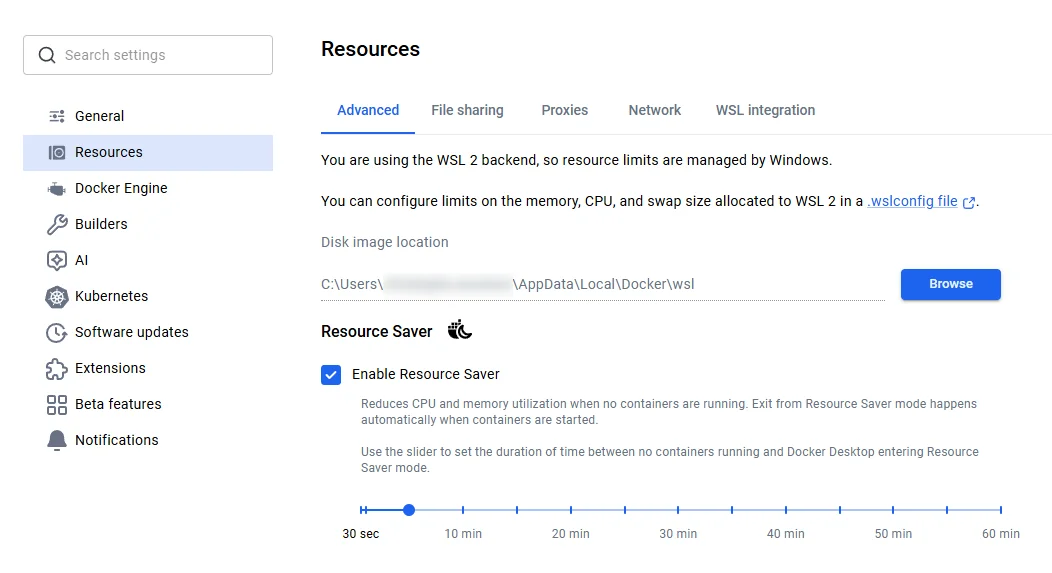
Si le dossier disk\ est vide, ouvrez Docker Desktop → l'icône d'engrenage → Resources → Advanced : le champ Disk image location indique le dossier parent ; le VHDX se trouve un niveau plus bas, dans le sous-dossier disk.
Après le correctif
Une fois le cache nettoyé et le VHDX compacté, docker system df est propre :
TYPE            TOTAL     ACTIVE    SIZE      RECLAIMABLE
Images          149       15        94.53GB   61.71GB (65%)
Containers      15        2         5.094GB   3.765GB (73%)
Local Volumes   67        41        26.76GB   4.667GB (17%)
Build Cache     0         0         0B        0B
Et docker_data.vhdx, qui pesait 288 Go dans l'Explorateur Windows, est revenu à son contenu réel. L'Explorateur reflète le changement immédiatement après le compactage.
Pourquoi le prune seul ne suffit pas
Quatre faits expliquent l'écart entre « Docker a libéré 180 Go » et « Windows affiche toujours 2 Go libres » :
- WSL2 stocke toutes les données Docker dans un seul fichier
.vhdx. Images, containers, volumes, build cache — tout vit dansdocker_data.vhdx. Docker n'écrit pas directement surC:\. - Le VHDX ne fait que grossir. Quand Docker ajoute des données, le fichier grandit. Quand Docker supprime des données, les blocs sont marqués libres à l'intérieur du système de fichiers virtuel, mais le fichier
.vhdxgarde la même taille physique. docker builder prunelibère des blocs ; il ne compacte pas le disque. Après le prune, 180 Go sont disponibles dans le système de fichiers virtuel. Windows voit toujours le même fichier de 288 Go.fstrimest le pont. Après un prune, les blocs libérés dans ext4 ne sont pas remis à zéro — ils sont simplement marqués non alloués dans le système de fichiers. La couche.vhdxn'a aucun moyen de savoir que ces blocs sont vides tant quefstrimne le signale pas explicitement. Sansfstrim, l'étape de compactage ne trouve rien à supprimer et le fichier ne rétrécit pas.
Étape 1 — Vider le build cache
Lancez docker system df pour confirmer que la ligne Build Cache est bien le principal responsable, puis nettoyez-la :
docker builder prune -a -f
ID                                              RECLAIMABLE     SIZE            LAST ACCESSED
9v69gh88n3lsd778zxygzi6oj*                      true            11.6MB          2 months ago
ckqqh9pmzysj5bba2598kw58o*                      true            54.49MB         7 weeks ago
mrriwuzhxnbf09fvs6ezamzi6*                      true            15.51MB         2 months ago
[... 2839 more entries ...]
oneg7c4vr96xkpwb28nqgqwa6                       true            435.5MB         Less than a second ago
08or6idagqqm3fi66y48c3aft                       true            104.3MB         Less than a second ago
hq7jnob1j3bnb0n6nylra53a9                       true            113.5MB         Less than a second ago
cilxc42q905svkob16oiapvfd                       true            28.23MB         Less than a second ago
Total:  180.4GB
Le flag -a supprime toutes les entrées du cache, y compris celles qui pourraient encore accélérer un rebuild. Le flag -f saute la demande de confirmation.
Les images et les volumes peuvent eux aussi s'accumuler à côté du cache :
docker image prune -a— supprime toute image non référencée par un container en cours d'exécution ou arrêté.docker container prune— supprime les containers arrêtés. Sans risque si vous utilisez--rmpar défaut.docker volume prune— supprime les volumes qui ne sont attachés à aucun container.
Les volumes contiennent des données non reconstructibles
Les données d'un volume nommé ne peuvent pas être reconstruites à partir d'un Dockerfile. Si un volume contient une base de données, des fichiers uploadés ou l'état persistant d'un environnement de dev, docker volume prune le supprime définitivement. Lancez docker volume ls et vérifiez chaque volume avant de nettoyer.
Relancez docker system df pour confirmer que la ligne Build Cache affiche 0B avant de continuer.
Étape 2 — Indiquer au VHDX quels blocs sont libres (fstrim)
Docker sait que les blocs sont libres. Le .vhdx, non. fstrim perce des trous dans le disque virtuel, en signalant quels blocs sont désormais vides pour que l'étape de compactage puisse les supprimer physiquement :
docker run --rm --privileged --pid=host alpine nsenter -t 1 -m -- fstrim -av
Lancez ceci dans PowerShell ou Windows Terminal — pas dans WSL. La commande démarre un container, entre dans le namespace root de la VM Docker Desktop et exécute fstrim sur tous les systèmes de fichiers montés.
/parent-distro/mnt/host/wsl/docker-desktop-bind-mounts/Ubuntu-24.04/a3f7c91b2e8d05f634a8c7d9e1b4f2a8c6d3e5f7a9b1c3d5e7f9a1b3c5d7e9f1: 987.1 GiB (1059882524672 bytes) trimmed on /dev/sdf
/mnt/docker-desktop-disk: 6.1 GiB (6548037632 bytes) trimmed on /dev/sdd
/parent-distro: 48 MiB (50331648 bytes) trimmed on /dev/sde
Les chiffres de trim peuvent dépasser la taille de votre disque — c'est normal
Un VHDX a une taille virtuelle (ce que voit la VM, souvent 1 To ou plus) et une taille physique (le fichier réel sur Windows, ici 288 Go). fstrim -av parcourt tout l'espace virtuel et rapporte les discards sur ce volume logique. L'espace réellement rendu à Windows n'apparaît qu'après l'étape de compactage.
Étape 3 — Arrêter Docker et WSL
Sauvegardez votre travail en cours dans VSCode, puis quittez Docker Desktop depuis la zone de notification (clic droit → Quit Docker Desktop).
Attendez que le processus Docker Desktop ait complètement disparu :
Get-Process "Docker Desktop" -ErrorAction SilentlyContinue
Relancez cette commande jusqu'à ce qu'elle ne renvoie plus rien — une sortie vide signifie que le processus s'est terminé. Vérifiez ensuite WSL :
wsl --list --running
Si la liste n'est pas vide :
wsl --shutdown
La sortie attendue de wsl --list --running ensuite est There are no running distributions.
Arrêtez Docker Desktop avant wsl --shutdown
Docker Desktop gère plusieurs distributions WSL en interne. Appeler wsl --shutdown pendant que Docker Desktop est encore en train de s'arrêter laisse le service WSL dans un état cassé. Le seul remède est un redémarrage complet de Windows. Quittez toujours Docker Desktop d'abord et attendez que Get-Process "Docker Desktop" ne renvoie plus rien.
Compacter le VHDX — choisissez votre voie
Les étapes 1 à 3 sont les mêmes pour tout le monde. L'étape de compactage dépend de vos droits sur la machine.
J'ai rencontré ce problème sur mon portable professionnel, où je n'ai pas les droits admin local. Mon collègue IT a pris la main à distance et a lancé la séquence diskpart du chemin admin. Une fois déconnecté, j'ai suivi le chemin non-admin pour mettre en place les garde-fous — histoire que ça ne se reproduise pas.
J'ai les droits administrateur local
Docker Desktop et WSL doivent être complètement arrêtés
Compacter un fichier VHDX ouvert le corrompt. Vérifiez que wsl --list --running renvoie There are no running distributions. et que Docker Desktop n'est plus visible dans la zone de notification avant de lancer quoi que ce soit ci-dessous.
Vérifiez d'abord si le module PowerShell Hyper-V est disponible sur votre machine :
Get-Module -ListAvailable Hyper-V
Option A — Optimize-VHD (sans diskpart)
Si la commande a renvoyé une entrée de module :
Optimize-VHD -Path "C:\Users\your-name\AppData\Local\Docker\wsl\disk\docker_data.vhdx" -Mode Full
Sur certaines machines d'entreprise, Optimize-VHD exige quand même l'appartenance au groupe Hyper-V Administrators, même si le module est présent. En cas d'erreur « Access denied », passez à l'option B.
Option B — diskpart
Ouvrez un PowerShell élevé (clic droit → Exécuter en tant qu'administrateur), tapez diskpart puis lancez les quatre commandes une par une :
diskpart
select vdisk file="C:\Users\your-name\AppData\Local\Docker\wsl\disk\docker_data.vhdx"
attach vdisk readonly
compact vdisk
detach vdisk
exit
attach vdisk readonly ouvre le fichier en lecture seule — aucune donnée n'est modifiée. L'étape compact affiche un pourcentage de progression qui grimpe jusqu'à 100 %. Comptez de quelques minutes sur un NVMe rapide à plus d'une heure sur un gros disque lent.
Une fois le compactage terminé, le fichier .vhdx rétrécit et l'Explorateur affiche immédiatement les gigaoctets récupérés. Démarrez Docker Desktop : tout fonctionne exactement comme avant.
Je n'ai pas les droits administrateur local
Sans droits admin local, ni diskpart ni Optimize-VHD ne sont directement accessibles. Les deux approches ci-dessous partent du panneau Troubleshoot de Docker Desktop (icône d'engrenage → Troubleshoot) :
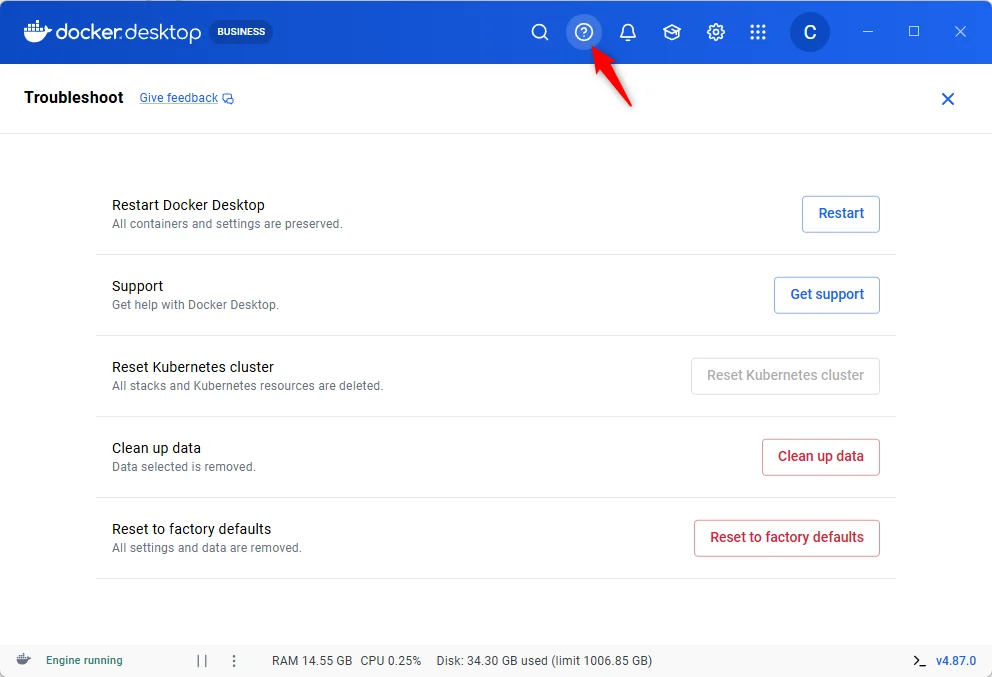
Si l'IT peut vous accorder cinq minutes, envoyez à votre collègue les quatre commandes diskpart du chemin admin ci-dessus accompagnées du chemin .vhdx exact obtenu à l'étape de diagnostic. La séquence est sûre et réversible : attach vdisk readonly ouvre le fichier en lecture seule, compact vdisk supprime les blocs vides, detach vdisk le relâche.
Sinon, le Reset to factory defaults de Docker Desktop supprime docker_data.vhdx et en crée un neuf. Avec sparseVhd=true déjà défini dans .wslconfig (voir la section Prévention), le nouveau fichier se compactera automatiquement à mesure que Docker libère de l'espace — ce qui en fait une opération unique.
Le reset usine supprime toutes les données Docker locales
Images, containers et volumes sont supprimés. Tout ce qui provient d'un registry public se reconstruit avec docker compose up. Sauvegardez les volumes nommés contenant des données importantes avant de continuer.
Avant le reset — sauvegardez ce que vous ne pouvez pas reconstruire
Les volumes nommés contenant des données importantes :
docker volume ls
docker run --rm `
  -v <volume-name>:/data `
  -v C:\docker-backup:/backup `
  alpine tar czf /backup/<volume-name>.tar.gz -C /data .
Les images provenant de registries publics et les containers arrêtés n'ont pas besoin d'être sauvegardés — ils se reconstruisent en quelques minutes depuis leurs Dockerfiles. La seule exception est une image créée avec docker commit (modifications à l'exécution capturées sans Dockerfile) ; si vous en avez une, sauvegardez-la avec docker save <image>:<tag> -o backup.tar avant de continuer.
Lancer le reset
Docker Desktop → l'icône d'engrenage → Troubleshoot → Reset to factory defaults.
Après le reset, vérifiez que le nouveau .vhdx est bien sparse :
fsutil sparse queryflag "$env:LOCALAPPDATA\Docker\wsl\disk\docker_data.vhdx"
La sortie attendue est This file is set as sparse. Si elle indique toujours NOT set as sparse, c'est que sparseVhd=true ne s'applique pas au disque de données de Docker Desktop dans votre version — le prune hebdomadaire ci-dessous empêche le fichier de grossir, et un compactage ponctuel par l'IT (le chemin admin) reste possible si vous avez besoin de récupérer l'espace.
Restaurer vos données sauvegardées
docker load -i "C:\docker-backup\<image>.tar"
docker volume create <volume-name>
docker run --rm `
  -v <volume-name>:/data `
  -v C:\docker-backup:/backup `
  alpine tar xzf /backup/<volume-name>.tar.gz -C /data
Reconstruisez tout le reste avec docker compose up dans chaque dossier de projet.
Prévention
Le correctif fonctionne, mais sans action le .vhdx regrossit en quelques mois. Trois niveaux de défense, de l'immédiat au permanent.
1. Activer sparseVhd
Depuis WSL 1.3.17 (mi-2024), Microsoft a ajouté sparseVhd à .wslconfig :
[experimental]
sparseVhd=true
Éditez C:\Users\<your-name>\.wslconfig et ajoutez ces deux lignes. Un VHDX sparse rend automatiquement à Windows les blocs libérés au fur et à mesure que Docker les supprime — plus besoin de compactage manuel par la suite.
Ce réglage ne concerne que les disques nouvellement créés. Si votre docker_data.vhdx actuel n'est pas déjà sparse (vérifiez avec fsutil sparse queryflag), il n'a aucun effet dessus. Laissez quand même le réglage dans .wslconfig : après un reset usine ou l'ajout d'une nouvelle distribution WSL, le nouveau disque en profitera automatiquement.
2. Contrôle quotidien de la taille dans votre terminal
Ajoutez cette fonction à votre .bashrc ou .zshrc — elle affiche un avertissement d'une ligne à la première ouverture de terminal de la journée lorsque le .vhdx dépasse 150 Go :
_docker_size_check() { local stamp="$HOME/.cache/.vhdx_check_$(date +%Y%m%d)" [[ -f "$stamp" ]] && return touch "$stamp" local app_data app_data="$(powershell.exe -NoProfile -Command \ '[System.Environment]::GetFolderPath("LocalApplicationData")' \ 2>/dev/null | tr -d '\r\n')" local vhdx vhdx="$(wslpath "${app_data}/Docker/wsl/disk/docker_data.vhdx" 2>/dev/null)" [[ -f "$vhdx" ]] || return local gb gb="$(du -BG -- "$vhdx" 2>/dev/null | cut -f1 | tr -d 'G')" (( gb > 150 )) && printf '\n⚠ docker_data.vhdx: %s GB — run: docker system df\n\n' "$gb"}_docker_size_checkCette fonction vérifie une fois par jour si le fichier de disque Docker virtuel sur Windows dépasse 150 GB, et affiche un avertissement si c'est le cas. Elle utilise un fichier tampon daté pour éviter de relancer la vérification plusieurs fois dans la même journée.
Le fichier témoin daté dans ~/.cache/ garantit que le contrôle ne tourne qu'une fois par jour. Ajustez le seuil de 150 selon votre situation disque.
3. Prune automatique hebdomadaire via le Planificateur de tâches Windows
Le Planificateur de tâches Windows peut lancer docker builder prune automatiquement — une tâche au niveau utilisateur ne demande pas de droits admin. Ouvrez PowerShell avec votre compte habituel :
$action = New-ScheduledTaskAction `
    -Execute "powershell.exe" `
    -Argument '-NoProfile -NonInteractive -Command "wsl -e docker builder prune -a -f --filter ''until=168h''"'
$trigger = New-ScheduledTaskTrigger -Weekly -DaysOfWeek Monday -At "08:00"
Register-ScheduledTask -TaskName "Docker-Weekly-Prune" -Action $action -Trigger $trigger
wsl -e docker exécute la CLI docker dans votre distribution WSL par défaut : cette distribution doit donc avoir l'intégration WSL de Docker Desktop activée (icône d'engrenage → Resources → WSL integration) ; sinon la tâche échoue sans aucune erreur visible.
Le flag --filter "until=168h" conserve les entrées de cache de moins d'une semaine, préservant la vitesse de rebuild des projets actifs tout en supprimant tout ce qui est plus ancien.
Vérifier et gérer la tâche
Confirmez que la tâche est bien enregistrée :
Get-ScheduledTask -TaskName "Docker-Weekly-Prune"
Sortie attendue : State: Ready. Inspectez ensuite le déclencheur et l'action :
$task = Get-ScheduledTask -TaskName "Docker-Weekly-Prune"
$task.Triggers
$task.Actions
Lancez-la tout de suite pour tester :
Start-ScheduledTask -TaskName "Docker-Weekly-Prune"
Attendez 10 à 15 secondes le temps que WSL démarre et que Docker réponde, puis vérifiez le résultat :
Get-ScheduledTask -TaskName "Docker-Weekly-Prune" | Get-ScheduledTaskInfo |
    Select-Object LastRunTime, LastTaskResult, NextRunTime
LastTaskResult: 0 signifie succès. La valeur 267011 (SCHED_S_TASK_NOT_SCHEDULED) est la valeur par défaut de Windows avant la première exécution d'une tâche — ce n'est pas une erreur.
La tâche peut ne rien nettoyer lors du premier passage
--filter "until=168h" protège tout ce qui a été créé ou utilisé durant les 7 derniers jours. Sur une machine active où vous buildez régulièrement, la plupart des entrées de cache tombent dans cette fenêtre et la tâche se termine proprement sans rien supprimer. C'est le comportement voulu : cela évite l'accumulation sur le long terme sans casser les rebuilds incrémentaux. docker system df indique séparément l'espace récupérable pour les images et les volumes — ceux-ci ne sont pas touchés par cette tâche.
Pour ouvrir la tâche dans l'interface graphique du Planificateur de tâches :
Start-Process taskschd.msc
Cliquez directement sur Bibliothèque du Planificateur de tâches dans le panneau de gauche (pas sur un de ses sous-dossiers — la tâche se trouve à la racine \, pas dans GoogleSystem, Microsoft ou un sous-dossier d'entreprise). Le panneau central liste toutes les tâches de la racine ; trouvez Docker-Weekly-Prune, clic droit → Propriétés pour modifier le déclencheur ou la commande. L'onglet Historique montre chaque exécution passée et son code de sortie.
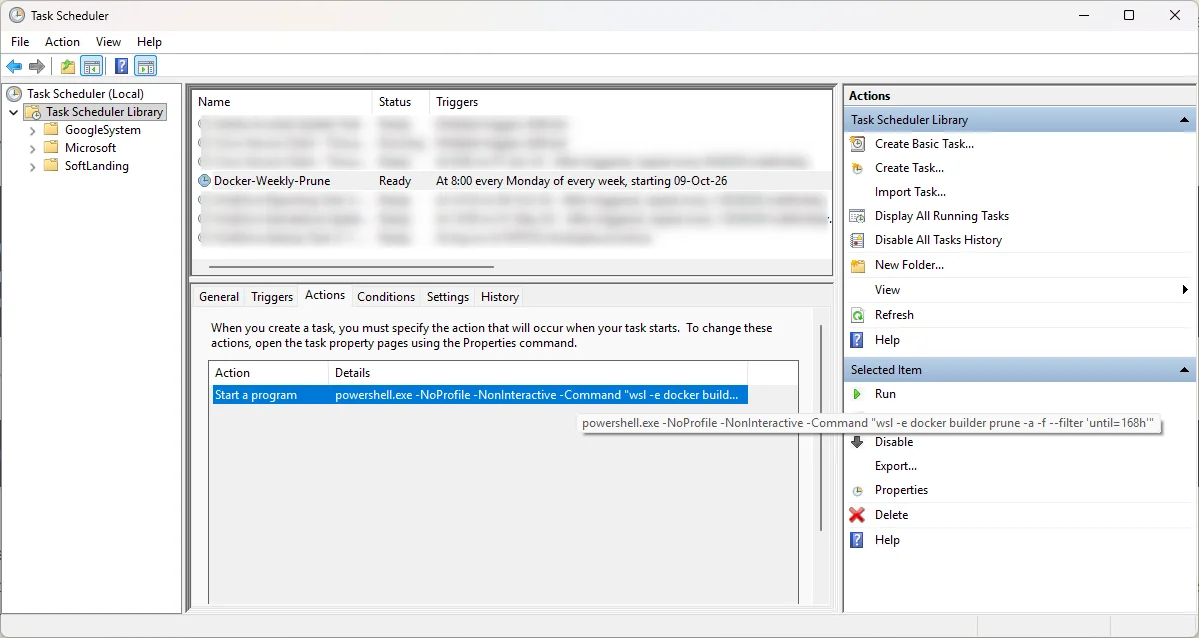
Petite remarque : si l'interface du Planificateur de tâches vous semble être une relique de l'ère Windows NT — dense, modale, rien là où on s'y attend — c'est parce qu'elle l'est, en gros. Les cmdlets PowerShell ci-dessus font le travail plus vite.
taskschd.msc bloqué sur votre machine ?
Certaines configurations de stratégie de groupe en entreprise restreignent l'accès à l'interface du Planificateur de tâches. Cette restriction ne concerne que le composant MMC — elle n'affecte pas la tâche elle-même, qui s'exécutera quand même comme prévu. Utilisez les cmdlets PowerShell ci-dessus pour l'inspecter et la gérer.
Pour faire passer la fenêtre de rétention de 7 à, disons, 14 jours :
$action = New-ScheduledTaskAction `
    -Execute "powershell.exe" `
    -Argument '-NoProfile -NonInteractive -Command "wsl -e docker builder prune -a -f --filter ''until=336h''"'
Set-ScheduledTask -TaskName "Docker-Weekly-Prune" -Action $action
Pour supprimer complètement la tâche :
Unregister-ScheduledTask -TaskName "Docker-Weekly-Prune" -Confirm:$false
Le prune ne compacte pas — vérifiez la taille de temps en temps
Le prune planifié empêche le cache de s'accumuler, mais il ne compacte pas le .vhdx. Avec sparseVhd=true sur un nouveau disque sparse, l'OS récupère automatiquement les blocs libérés. Sans support sparse sur le disque existant, lancez un compactage manuel tous les quelques mois, après un gros prune.
Désormais, chaque lundi matin, la tâche se réveille, se connecte à WSL, vide du build cache tout ce qui a plus d'une semaine, et se termine — aucune action manuelle requise.
Savoir si fstrim reste nécessaire tient à une seule chose : lancez fsutil sparse queryflag "$env:LOCALAPPDATA\Docker\wsl\disk\docker_data.vhdx" dans PowerShell.
This file is set as sparse— Windows rend automatiquement les blocs libérés au disque.fstrimn'est plus jamais nécessaire.NOT set as sparse— l'espace libéré reste dans le.vhdxmais Docker le réutilise pour les builds suivants. Le fichier ne grossit plus, Windows arrête de se plaindre, et c'est un résultat parfaitement stable. Un compactage manuel (étapes 2–3 plus le compactage) reste une option si vous voulez un jour rendre physiquement ces gigaoctets à Windows, mais ce n'est plus urgent.
En cas de problème
Wsl/Service/E_UNEXPECTED — le service WSL est bloqué
Cette erreur apparaît quand wsl --shutdown a été appelé alors que Docker Desktop était encore en train de s'arrêter. La solution est un redémarrage complet de Windows. Aucune commande WSL n'aidera à ce stade. Après le redémarrage, votre distribution démarre normalement.
Vérifier vos fichiers VHDX après un redémarrage
Vérifiez que les fichiers VHDX sont intacts avant de relancer Docker Desktop :
Get-ChildItem HKCU:\Software\Microsoft\Windows\CurrentVersion\Lxss |
  ForEach-Object { Get-ItemProperty $_.PSPath } |
  Select-Object DistributionName, BasePath
Pour le disque de données de Docker Desktop en particulier :
Get-Item "C:\Users\your-name\AppData\Local\Docker\wsl\disk\docker_data.vhdx" |
  Select-Object Name, @{n='SizeGB';e={[math]::Round($_.Length/1GB,2)}}
Une taille de fichier non nulle et un Docker Desktop qui démarre normalement confirment que rien n'est corrompu.
Conclusion
Le build cache Docker s'accumule silencieusement et Windows ne récupère jamais l'espace de lui-même. Trois étapes — prune, trim, shutdown — sont identiques pour tout le monde. La méthode de compactage dépend ensuite d'une seule question : avez-vous les droits admin local ? Avec les droits admin, diskpart ou Optimize-VHD compactent le fichier existant sur place. Sans droits admin, Reset to factory defaults dans Docker Desktop crée un .vhdx tout neuf — aucun droit IT nécessaire pour le reset lui-même, uniquement pour le compactage ponctuel si vous voulez éviter la perte de données. Dans les deux cas, sparseVhd=true et un prune hebdomadaire planifié empêchent le problème de revenir.
Pour une vue d'ensemble de ce qui s'accumule avant de décider quoi nettoyer, lazydocker affiche chaque container, image et volume d'un coup d'œil depuis un seul panneau de terminal. Les fonctions ZSH pour Docker que j'utilise au quotidien — dex, dstop, dnuke — rendent la question « qu'est-ce qu'on peut nettoyer sans risque ? » triviale : dnuke démonte tout, volumes compris, pour un projet terminé, en une seule commande. Et si le problème de disque est plus profond que le cache — c'est la distribution WSL elle-même qui doit migrer vers un disque plus grand — déplacer une distribution WSL vers un autre emplacement détaille la méthode export-import.
Articles liés


Windows Terminal - Ajouter un profil SSH
19 janvier 2026

Windows Terminal - Split Panes
12 janvier 2026

SSH - Autosuggestions avec ZSH
13 février 2025