Ouvrir votre dossier Linux dans l'Explorateur Windows
Accédez à vos fichiers Linux dans l'Explorateur Windows ! Découvrez la commande toute simple pour ouvrir votre dossier WSL courant et comment corriger rapidement l'erreur « wsl.localhost is not accessible ».

Traduction automatique
Cet article fait partie de la série WSL2 — installer, déplacer et utiliser :
Journal des modifications
\\wsl$ and \\wsl.localhost the wrong way round); fixed Markdown formatting of the error message; corrected the OS version in the accessibility error section.
Cet article montre comment ouvrir votre dossier WSL courant dans l'Explorateur Windows en lançant explorer.exe . depuis votre console Linux. Cela correspond à un chemin UNC (\\wsl.localhost\... sous Windows 11, \\wsl$\... sous Windows 10). Il explique aussi comment corriger l'erreur « wsl.localhost is not accessible » : ajouter le fournisseur P9NP à deux clés du registre Windows, puis redémarrer.
Saviez-vous qu'il est possible d'utiliser l'Explorateur Windows pour naviguer dans votre système de fichiers Linux ?
Une manière simple d'ouvrir votre dossier courant dans l'Explorateur Windows est d'appeler le binaire explorer.exe.
Par exemple, dans votre console Linux, ouvrez n'importe quel dossier existant comme cd ~/repositories/blog puis lancez simplement explorer.exe ..
Eh oui, il est possible d'appeler n'importe quel programme Windows (comme la calculatrice (calc.exe)) en tapant son nom suivi de .exe. Si le programme est dans le PATH, il démarrera. Vous pouvez aller encore plus loin et laisser Windows choisir le bon programme pour un type de fichier donné ; voyez Lancer le programme Windows associé par défaut depuis WSL.
Le . final signifie dossier courant, donc explorer.exe . ouvrira le dossier courant dans l'Explorateur Windows.
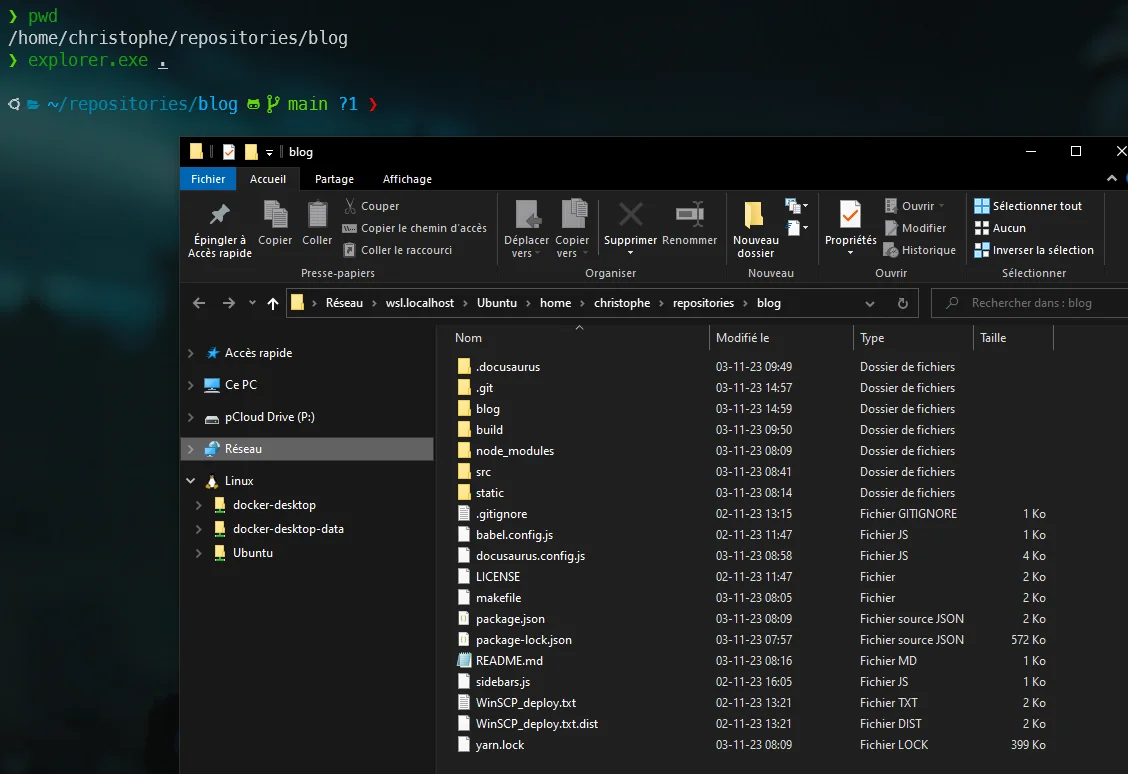
Ça paraît dingue, non ? Windows va convertir le dossier Linux /home/christophe/repositories/blog en \\wsl.localhost\Ubuntu\home\christophe\repositories\blog (à la sauce Windows) et l'ouvrir. Cette adresse s'appelle un chemin UNC (UNC signifie Uniform Naming Convention).
Désormais, je peux utiliser l'Explorateur Windows pour gérer mes fichiers et dossiers comme je le fais depuis des décennies sous Windows.
Windows 10
Si vous êtes sous Windows 10, le chemin UNC utilise l'ancien préfixe \\wsl$\ au lieu de \\wsl.localhost\. Le format \\wsl.localhost\ a été introduit avec Windows 11.
WSL localhost n'est pas accessible
https://github.com/microsoft/WSL/discussions/7742#discussioncomment-6069601.
Il peut arriver, sur votre ordinateur Windows 11, que le dossier ne s'ouvre pas et que vous obteniez l'erreur : \wsl.localhost is not accessible. You might not have permission to use this network resource. Contact the administrator of this server to find out if you have access permissions.
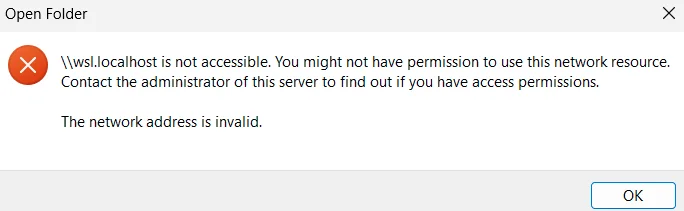
Ce n'est pas un problème de permissions, mais quelque chose à modifier dans votre registre Windows.
Sous Windows, cliquez sur Start - Run et lancez regedit, l'éditeur du registre Windows.
Recherchez la clé HKEY_LOCAL_MACHINE\SYSTEM\CurrentControlSet\Control\NetworkProvider\Order, éditez la clé ProviderOrder et ajoutez la valeur P9NP à la liste. Faites de même pour HKEY_LOCAL_MACHINE\SYSTEM\CurrentControlSet\Control\NetworkProvider\HwOrder.
Une fois terminé, redémarrez votre ordinateur.

Toujours rien ?
Retirez cbfsconnect2017 de la liste et réessayez.
Cet article fait partie de la série WSL2 — installer, déplacer et utiliser :
Articles liés


Windows Terminal - Ajouter un profil SSH
19 janvier 2026

Windows Terminal - Split Panes
12 janvier 2026


SSH - Autosuggestions avec ZSH
13 février 2025