Ouvrir une connexion RDP vers l'instance Linux locale
Apprenez à ouvrir une connexion RDP vers votre instance Linux WSLg (Ubuntu) pour obtenir un environnement de bureau graphique complet. Suivez ce guide pas à pas pour installer et configurer xrdp.

Traduction automatique
Cet article a plus d'un an, mais il a été relu le 30 juillet 2026 — son contenu est toujours exact.
Cet article fait partie de la série WSL2 — installer, déplacer et utiliser :
https://www.nextofwindows.com/how-to-enable-wsl2-ubuntu-gui-and-use-rdp-to-remote https://medium.com/@riley.kao/wsl2-ubuntu20-04-gui-remote-desktop-connection-rdp-2bbd21d2fa71
Cet article montre comment faire du RDP vers une instance WSL2 Ubuntu : installer et démarrer xrdp (sur un port non standard comme 3390 pour éviter les conflits), se connecter depuis Windows via mstsc.exe, et installer un environnement de bureau Xfce complet (xubuntu-desktop) avec startwm.sh reconfiguré pour le lancer, afin que la session RDP affiche un vrai bureau graphique et pas seulement une console.
Quand WSLg est activé, il est possible d'accéder à l'interface graphique de votre distribution Linux (dans mon cas, il s'agit d'Ubuntu).
Vous obtenez le bureau complet de votre instance WSL, et pas juste une fenêtre par-ci par-là. L'équivalent Docker, si vous préférez ne pas toucher à votre instance WSL, c'est démarrer un bureau lubuntu complet dans Docker.
À quoi ressemble vraiment une session RDP vers WSL
Par défaut, une instance WSL vous donne une console bash. Voici la même instance, dans une fenêtre RDP Windows, avec un bureau Xfce complet :
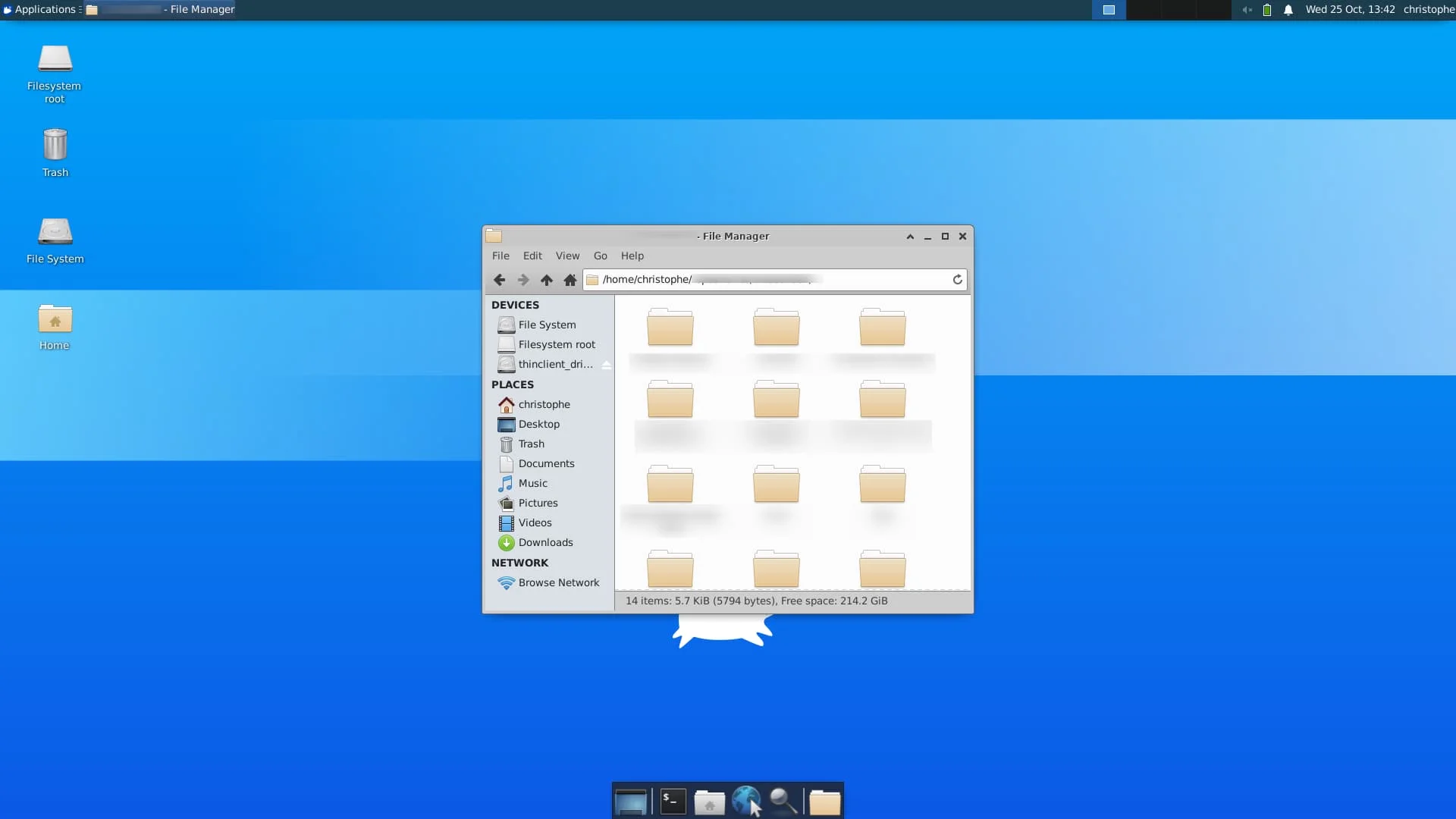
Quatre commandes et un fichier de configuration plus bas, et voilà le résultat.
Faire tourner xrdp
Si vous n'avez pas encore xrdp, vous pouvez l'installer en lançant :
Pensez aussi à changer le numéro de port en 3390 en lançant la commande ci-dessous et en faisant quelques modifications mineures. Cela semble nécessaire car, avec le port 3389 par défaut, vous obtenez l'erreur « already in use » avec mstsc.
(voir https://www.nextofwindows.com/how-to-enable-wsl2-ubuntu-gui-and-use-rdp-to-remote pour des informations plus détaillées)
Une fois fait, lancez sudo service xrdp start pour démarrer le service. Vous verrez la notification * Starting Remote Desktop Protocol server dans la console.
Se connecter depuis Windows
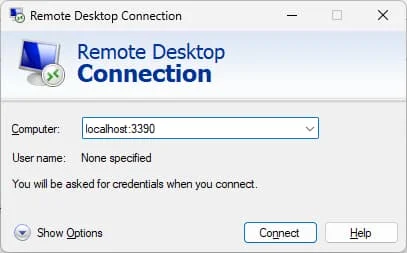
Retournez dans votre environnement Windows, démarrez mstsc.exe et indiquez comme nom d'ordinateur localhost:3390 (ou le numéro de port que vous utilisez).
Attention
La connexion n'est possible que si xrdp est démarré. Donc, si ça ne marche pas, vous savez quoi faire (vous pouvez aussi lancer sudo service xrdp status pour obtenir des informations détaillées).
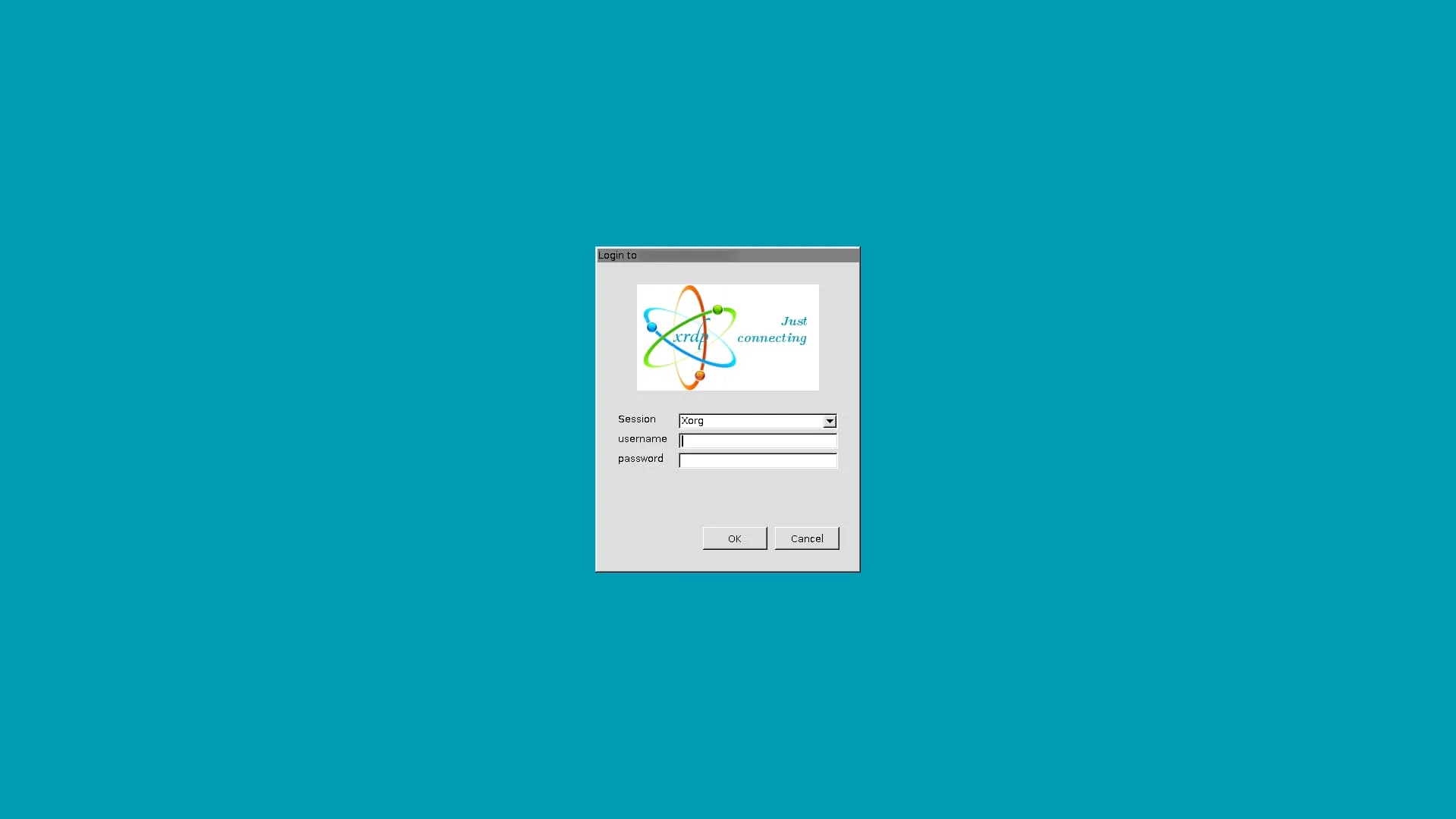
Utilisez votre utilisateur Linux local et connectez-vous.
Installer l'environnement de bureau
À ce stade, vous êtes connecté, mais vous n'obtenez qu'une console bash et pas le bureau illustré en haut de cet article.
Si vous voulez le bureau et toutes ses fonctionnalités, lancez sudo apt-get install -y xubuntu-desktop xfce4 xfce4-goodies. On vous demandera de choisir entre gdm3 et lightdm ; sélectionnez le premier pour avoir toutes les fonctionnalités.
Lancez ensuite sudo nano /etc/xrdp/startwm.sh pour éditer le fichier.
-
Commentez les deux dernières lignes :
# test -x /etc/X11/Xsession && exec /etc/X11/Xsession# exec /bin/sh /etc/X11/Xsession -
Ajoutez ces deux dernières lignes :
# xfce4startxfce4
Enfin, activez dbus :
Lancez sudo service xrdp restart pour redémarrer le serveur Remote Desktop Protocol et démarrez mstsc.exe à nouveau. Vous devriez maintenant avoir le bureau complet.
Information
Quand vous n'avez plus besoin du RDP, libérez des ressources en lançant sudo service xrdp stop dans votre console Linux.
Configurer votre clavier
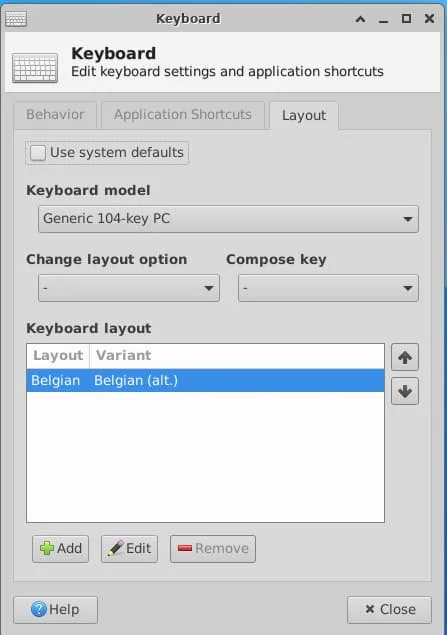
Par défaut, le clavier est en QWERTY, allez donc dans Applications → Settings → Keyboard.
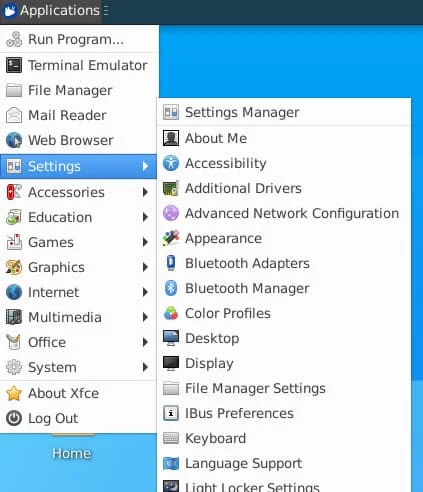
Dans le troisième onglet, trouvez votre propre configuration de clavier. Si vous utilisez le Français - Belgique sous Windows, vous devez régler votre clavier sur Belgian (alt.) sous Ubuntu.
Conclusion
WSLg seul vous donne des fenêtres Linux isolées qui flottent sur votre bureau Windows ; avec xrdp et Xfce, vous obtenez le bureau entier à la place, barre des tâches et panneau de configuration inclus, dans une seule fenêtre RDP que vous pouvez réduire comme n'importe quelle autre.
Si un bureau complet est plus que ce dont vous avez besoin : lancer une seule application graphique depuis un container est plus léger, et si vous voulez simplement accéder à vos fichiers Linux, Ouvrir votre dossier Linux dans l'Explorateur Windows suffit.
Cet article fait partie de la série WSL2 — installer, déplacer et utiliser :
Articles liés

Windows Terminal - Ajouter un profil SSH
19 janvier 2026
Windows Terminal - Split Panes
12 janvier 2026

SSH - Autosuggestions avec ZSH
13 février 2025