À la découverte de Zorin
Envie d'essayer un nouvel OS ? Zorin OS 18 est une distribution Linux basée sur Ubuntu, parfaite pour quitter Windows. Installation facile, interface familière et excellente compatibilité !

Traduction automatique
Cet article fait partie de la série WSL2 — installer, déplacer et utiliser :
Zorin OS 18 est une distribution Linux basée sur Ubuntu, conçue pour les utilisateurs de Windows en quête d'une alternative, en particulier sur les PC un peu anciens. L'installation est simple et l'interface, très proche de celle de Windows, rend la transition immédiate. L'OS offre aussi la compatibilité avec de nombreuses applications Windows via WINE et un excellent support du jeu vidéo, ce qui en fait un choix de premier plan.
Comme tout le monde, j'ai un vieil ordinateur et, avec la fin du support de Windows 10, j'ai vu tellement d'articles de blog ou de news à propos de Zorin OS 18 que la curiosité m'a gagné et que j'ai voulu l'essayer.
Zorin OS est une distribution Linux basée sur Ubuntu qui vise les utilisateurs venant de Windows ou de macOS, avec un environnement de bureau très similaire à Windows.
Pas prêt à réaffecter une machine entière ? Vous pouvez vous faire une idée d'un bureau Linux depuis Windows : Démarrer le bureau Lubuntu dans Docker. Et si vous voulez juste la ligne de commande, Ubuntu - Installation from scratch couvre la voie WSL.
Zorin peut être téléchargé gratuitement (c'est-à-dire l'édition Core ou l'édition Education). Si vous voulez soutenir les développeurs ou avez besoin de fonctionnalités supplémentaires, vous pouvez télécharger l'édition Pro (moins de 50 € TVA comprise fin 2025).
Vous devrez télécharger un fichier .iso et un programme appelé balenaEtcher afin de flasher une clé USB. Tout est clairement décrit sur la page how to install Zorin OS.
Une fois ma clé USB prête, je la mets dans mon vieux PC, je démarre le PC, j'appuie sur F12 dans mon cas pour entrer dans le BIOS et je change la séquence de démarrage : le PC doit démarrer sur la clé USB cette fois, pas sur le disque dur.
J'enregistre, je quitte le BIOS et, effectivement, l'écran d'installation s'affiche. Comme indiqué dans le guide, je dois sélectionner l'option Try or Install Zorin OS et attendre quelques instants pendant que Zorin effectue quelques vérifications.
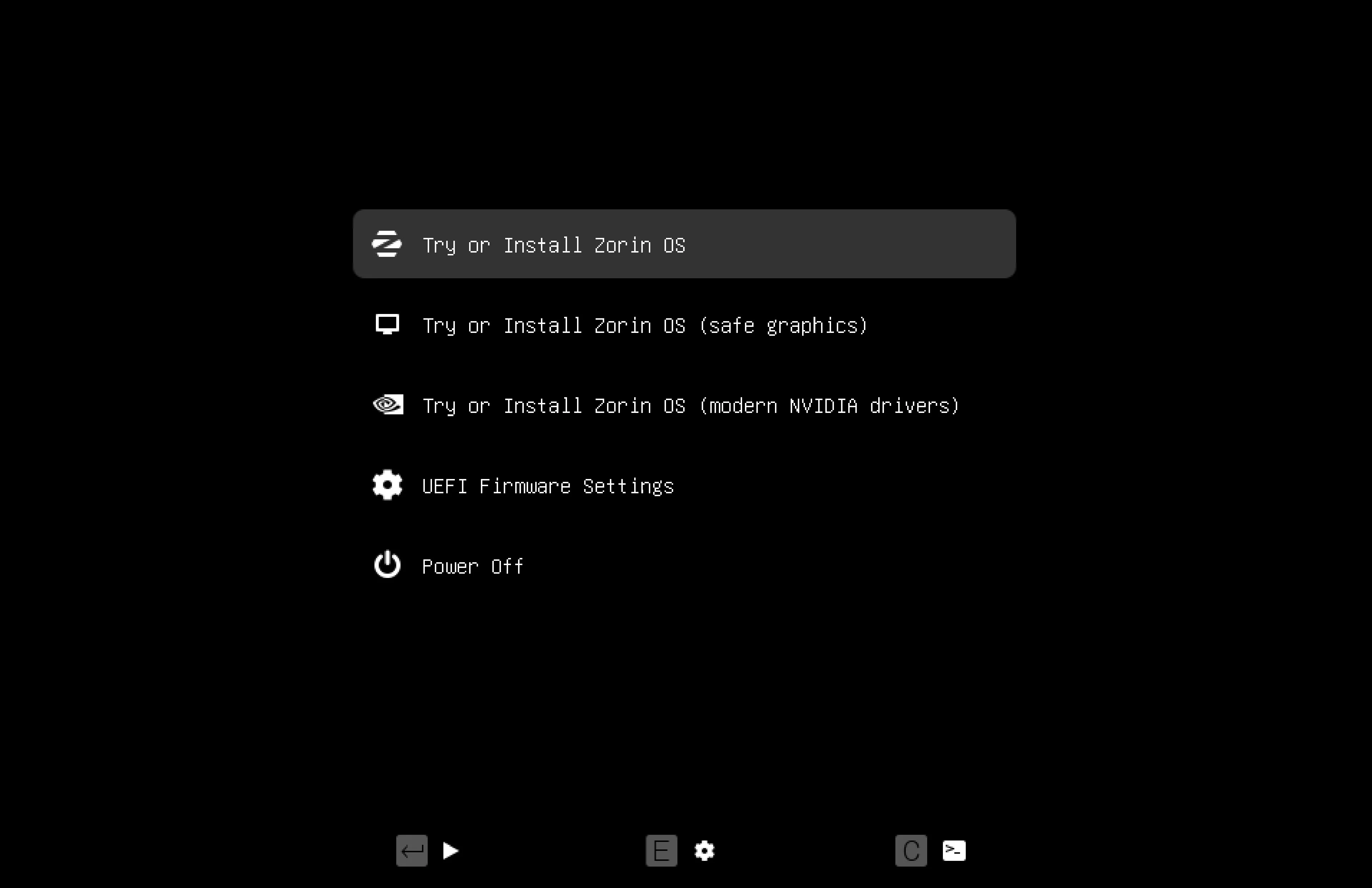
Le PC va redémarrer et vous obtiendrez l'écran d'accueil de Zorin. Sélectionnez la langue de votre OS, la configuration de votre clavier, une installation normale ou minimale, ... puis lancez l'installation.
Jusqu'ici, ce n'est pas plus compliqué qu'avec un installateur Windows, et pas différent : il suffit d'attendre que tout soit installé.
Les utilisateurs de Windows apprécieront que l'interface graphique de Zorin OS soit très proche de celle de Windows, avec des menus, des barres de tâches et un gestionnaire de fichiers.
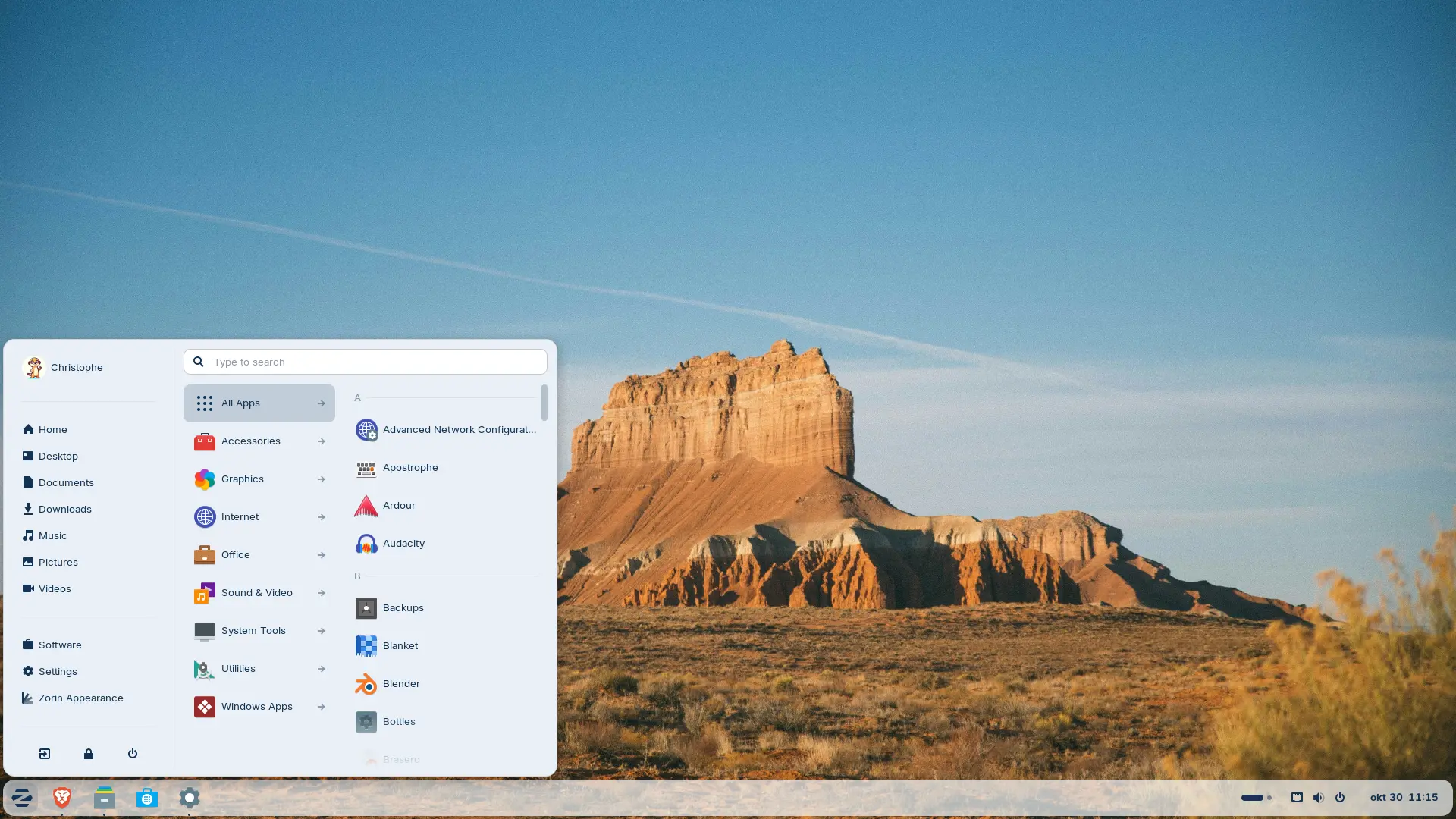
On dirait Windows, non ?
Ce qui peut faire la différence
- L'installateur est bien fait : clic, clic, clic et reboot.
- Zorin intègre nativement Microsoft OneDrive.
- Vous pourrez aussi installer certaines applications Windows directement sur Zorin grâce à
WINE(couche de compatibilité open-source qui permet aux applications et aux jeux Windows de tourner sous Linux.). - Si vous êtes joueur, près de 90 % des jeux Windows tournent désormais sous Linux.
Le système était immédiatement opérationnel : aucun problème avec ma carte graphique et ma connexion internet fonctionnait.
Zorin arrive avec beaucoup de logiciels préinstallés comme Libre-Office.
Je ne suis pas allé plus loin dans l'exploration de Zorin, mais si je devais un jour me passer de Windows, Zorin serait sans aucun doute en tête de ma liste d'options.
Reformater la clé USB
Maintenant que Zorin est installé, vous pouvez reformater votre clé USB pour la réutiliser... mais attention : si vous la formatez depuis Zorin (donc sous Linux), votre clé ne fonctionnera plus sous Windows.
Si vous avez déjà formaté votre clé depuis Zorin, vous devrez lancer l'utilitaire diskpart dans une console DOS.
- Branchez votre clé USB
- Appuyez sur Win+R, tapez
diskpartet appuyez sur Enter - Dans la fenêtre Diskpart, exécutez ces commandes
list diskpour afficher la liste des disques dont vous disposezselect disk X(remplacezXpar le numéro de votre clé USB). Ne sélectionnez pas le disque0, c'est votre disque dur. Votre clé USB sera très probablement le disque1mais vérifiez plusieurs fois ! avant d'appuyer sur Entercleanpour tout supprimer sur la clécreate partition primarypour créer une partition primaireformat fs=ntfs quickpour formater la clé avec le système de fichiers NTFSassignpour attribuer une lettre de lecteur à la clé- enfin, lancez
exitpour quitter l'utilitaire diskpart
La clé sera à nouveau reconnue par Windows.
Pour plus d'informations sur Zorin et sa dernière version : Zorin OS 18 Has Arrived.
Cet article fait partie de la série WSL2 — installer, déplacer et utiliser :
Chargement des commentaires…
Articles liés



yq — Le processeur YAML que vous savez déjà utiliser
19 octobre 2026

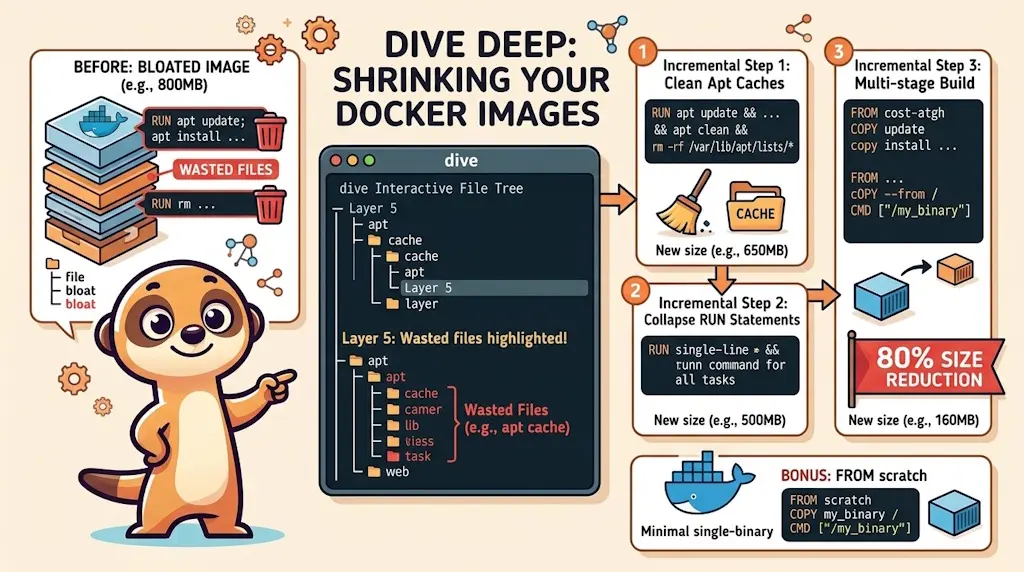
Docker Dive — Radiographiez vos images et éliminez le gaspillage
24 septembre 2026