Comment installer Oh-My-ZSH
Installez Zsh et Oh-My-ZSH facilement ! Apprenez à booster votre terminal Linux avec le thème Powerlevel10k, des fonctions comme take et les fonctionnalités indispensables au quotidien.

Traduction automatique
Cet article fait partie de la série Personnaliser votre shell avec ZSH :
- Personnalisez votre prompt Linux avec Powerlevel10k
- Comment installer Oh-My-ZSH
- Autosuggestions dans la console avec ZSH
- La coloration syntaxique dans la console avec ZSH
- Linux - Travailler avec l'historique de vos dernières commandes
- Fonctions ZSH - Personnaliser votre shell pour gérer Docker
- Au-delà du monolithe - Organiser son workflow ZSH comme un pro
Journal des modifications
Cet article détaille l'installation de Zsh et Oh My Zsh sur Linux, puis l'amélioration du prompt avec le thème Powerlevel10k et la suppression de l'affichage par défaut du nom d'utilisateur et de la machine. Il met aussi en avant quelques fonctionnalités du quotidien à connaître : la fonction take pour créer un dossier et y entrer en une seule étape, les enchaînements cd ... pour remonter plusieurs dossiers parents, l'autocomplétion avec TAB, et les alias Git comme gst et gwip.
ZSH est une alternative puissante au Bash de Linux qui offre de nombreuses fonctionnalités : autocomplétion (j'adore ça), plugins et même thèmes.
Une fois installé, deux articles vont plus loin : Au-delà du monolithe - Organiser son workflow ZSH comme un pro pour éviter que votre .zshrc devienne un monstre, et Fonctions ZSH - Personnaliser votre shell pour gérer Docker.
L'idée ici est de booster votre console Linux : améliorer la ligne de commande (par ex. de nouveaux alias disponibles immédiatement) et rendre l'apparence encore plus agréable.
J'utilise Oh My ZSH depuis des années ; voyons comment l'installer, puis découvrons quelques fonctionnalités.
Où on va
Voici mon prompt une fois Zsh, Oh-My-Zsh et le thème Powerlevel10k en place :

D'un coup d'œil, je sais que je suis dans mon dossier blog, qu'il s'agit d'un repository Git, que je suis sur la branch main et que ?1 signifie qu'un fichier untracked ou modifié attend sur mon ordinateur, pas encore poussé sur GitHub. Aucune commande tapée, aucun git status lancé : l'information est simplement là, rafraîchie à chaque prompt.
Pourquoi ça vaut les dix minutes
- Oh-My-Zsh est un framework, pas un thème. Il embarque des centaines d'alias et de fonctions dès l'installation : vous y gagnez avant même d'avoir configuré quoi que ce soit.
- Le prompt devient un tableau de bord. Dossier, repository, branch et nombre de modifications en attente sont affichés en permanence, c'est-à-dire exactement l'état que vous vérifiez sans cesse à la main.
- L'autocomplétion est d'un autre niveau. TAB liste les sous-dossiers, les flags des commandes et les branches Git, au lieu de simplement compléter un nom de fichier.
Le voir à l'œuvre avec Docker
Avant de toucher à votre ~/.zshrc, lancez un container jetable et jouez réellement avec Oh-My-Zsh.
Pourquoi Docker d'abord ?
Un container vous permet de ressentir ce que change Oh-My-Zsh — le prompt, les alias, les astuces du quotidien ci-dessous — sans changer votre shell de connexion ni modifier le moindre fichier sur votre machine. Ça ne vous plaît pas ? Supprimez le container, il ne reste rien.
Voici le Dockerfile que j'ai préparé. Il installe Oh-My-Zsh sans intervention et prépare aussi un petit
terrain de jeu : une arborescence profonde pour essayer cd ..., et un repository git avec un commit et un
fichier untracked pour que gst ait quelque chose à montrer :
Construisez-le et lancez-le :
$ docker build -t zsh-demo . [+] Building 22.1s (8/8) FINISHED ✔ exporting to image
$ docker run --rm -it zsh-demo 🐳 root ~/demo/a/b/c/d/e/f #
Vous arrivez directement dans /root/demo/a/b/c/d/e/f — six dossiers de profondeur, repo git déjà
initialisé. Essayez tout de suite les fonctionnalités de la section suivante :
$ cd ...... 🐳 root ~/demo/a #
$ gst On branch main Untracked files: notes.txt
$ take /tmp/scratch 🐳 root /tmp/scratch #
cd ...... (six points) remonte cinq dossiers parents d'un coup. gst affiche le fichier untracked notes.txt
sans que vous tapiez git status — ça fonctionne depuis n'importe quelle profondeur du repo, puisque Git remonte
tout seul jusqu'à trouver .git. take crée /tmp/scratch et vous y place. Appuyez sur TAB
après cd pour voir l'autocomplétion des dossiers en action.
Installation
L'installation est assez simple, seulement trois commandes :
À la dernière instruction, on vous demandera si vous voulez faire de zsh votre shell par défaut ; répondez simplement Yes.
Et très vite, vous voyez un changement dans votre console :
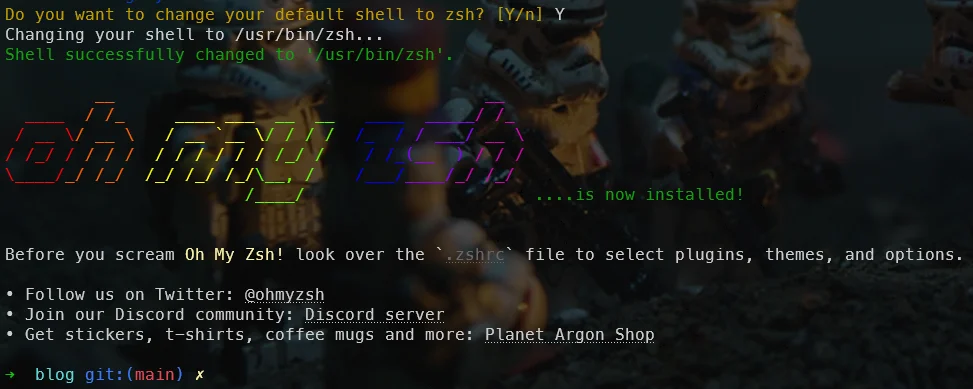
Le premier changement concerne le prompt. Là, je suis dans mon dossier blog et c'est un repository git. Oh-My-ZSH m'affiche donc cette info et, en plus, la branch sur laquelle je travaille (la branch master ici).
Sympa, mais on peut faire beaucoup mieux.
Il est temps d'installer un moteur de templates appelé Powerlevel10k (https://github.com/romkatv/powerlevel10k). Si vous préférez l'essayer dans un container jetable avant de toucher à votre machine, lisez Personnalisez votre prompt Linux avec Powerlevel 10k. Dans le paragraphe suivant, j'installe Powerlevel10k sur mon ordinateur, alors allons-y.
Powerlevel10k
L'installation est simple aussi, lancez juste git clone --depth=1 https://github.com/romkatv/powerlevel10k.git ${ZSH_CUSTOM:-$HOME/.oh-my-zsh/custom}/themes/powerlevel10k dans votre console. Vous téléchargerez ainsi le template.
La deuxième action consiste à éditer le fichier ~/.zshrc. Comme j'utilise VSCode, je le démarre, j'appuie sur CTRL+O et j'ouvre le fichier ~/.zshrc.
Cherchez ZSH_THEME et mettez la valeur powerlevel10k/powerlevel10k.

Dernière étape : fermez votre console Linux actuelle et ouvrez-en une nouvelle. La première fois, vous obtiendrez l'assistant de configuration de Powerlevel10k :
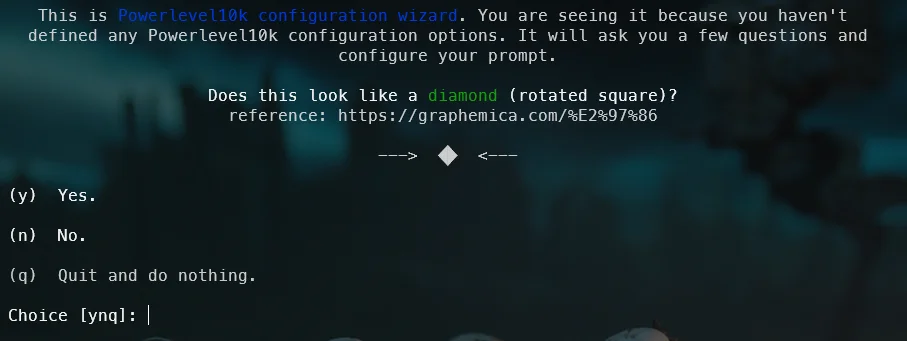
Répondez à toutes les questions et, quand il s'agit de définir vos préférences, choisissez simplement l'option qui vous plaît le plus.
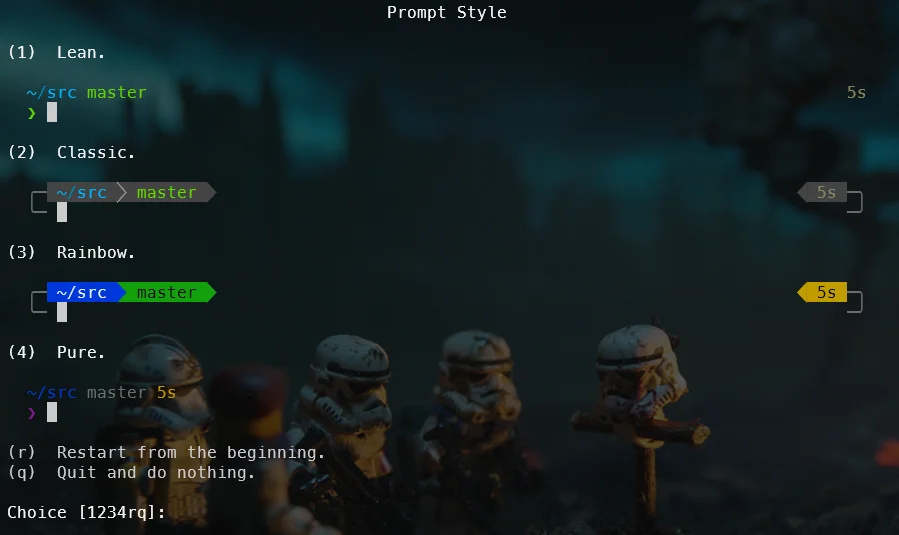
Une fois terminé, voici à quoi ressemble mon prompt :

Et c'est tellement mieux (et bien plus joli). En un instant, je sais que je suis dans mon dossier blog, qu'il s'agit d'un repository Git, que je suis sur la branch main et ?1 signifie que j'ai un fichier untracked ou modifié sur mon ordinateur, pas encore poussé sur le repo central (GitHub ici).
À droite, on voit que je suis connecté en tant que root sur ma machine. C'est affiché en rouge justement pour indiquer que j'ai les accès root.
Personnaliser le prompt
Bon, supprimons cette partie puisque, oui, c'est mon ordinateur personnel, il est normal que je sois root ici car je n'ai qu'un seul compte local — cette information n'a donc aucun intérêt pour moi.
Powerlevel10k a une excellente documentation et en lisant How do I add username and/or hostname to prompt?, on apprend comment le retirer de la même manière.
Éditez simplement le fichier ~/.p10k.zsh, cherchez POWERLEVEL9K_RIGHT_PROMPT_ELEMENTS puis trouvez son entrée context et commentez la ligne. Sauvegardez le fichier, ouvrez une nouvelle console et bingo, la partie droite du prompt ne contient plus le nom d'utilisateur — vous avez maintenant sous les yeux le prompt montré en haut de cet article.
Quelques fonctionnalités que j'utilise tous les jours
Vous pourriez penser que ces fonctionnalités ne sont pas nécessaires, mais le fait est que je les utilise énormément dans mon travail quotidien.
Par exemple, take /tmp/new_folder crée le dossier s'il n'existe pas encore et vous y place.
Soyons honnêtes, take /tmp/new_folder est plus simple et plus rapide que mkdir -p /tmp/new_folder && cd $_, non ?
Take n'est qu'une fonction personnalisée
take est en fait une fonction définie dans le fichier ~/.oh-my-zsh/lib/functions.zsh.
Une deuxième fonctionnalité, tellement bête mais tellement précieuse : cd .. suivi de deux, trois ou ... points.
Imaginez que vous soyez dans le dossier /tmp/new_folder/a/b/c/d/e/f et que vous vouliez utiliser cd .. pour revenir au parent a. Avec ZSH, je peux simplement taper cd ...... et c'est génial. cd .. remonte au premier parent, cd ... au grand-parent et ainsi de suite.
Il y a aussi une fonctionnalité clé de ZSH : TAB. Imaginez que vous soyez dans un dossier contenant plusieurs sous-dossiers. Tapez juste cd (l'espace est vraiment important) et appuyez sur TAB. Vous obtenez alors la liste des sous-dossiers. Naviguez entre les suggestions avec TAB et appuyez sur ENTER pour en choisir un.

Puis continuez, appuyez encore sur TAB et vous pourrez sélectionner un sous-dossier, et ainsi de suite.

TAB est donc utilisé par ZSH pour l'autocomplétion. Essayons autre chose : head - suivi de TAB. Comme vous le voyez ci-dessous, j'obtiens la liste des flags que je peux utiliser, je peux naviguer toujours avec TAB et continuer à taper ma ligne de commande.

Côté alias, celui que j'utilise plusieurs fois par jour est gst pour git status. Vous pouvez retrouver la liste de tous les alias Git dans votre fichier /root/.oh-my-zsh/plugins/git/git.plugin.zsh. Un bon exemple est gwip qui commite tous vos changements en tant que work in progress, ce qui vous permet de mettre de côté votre travail en cours, de basculer sur une autre branch (par ex. pour travailler sur une issue) et, une fois terminé, de revenir sur votre branch de feature et de récupérer votre travail. Facile.
Et bien sûr, il y en a d'autres — je ne sais probablement même plus qu'ils font partie de ZSH.
Conclusion
Trois commandes installent Zsh et Oh-My-Zsh, un git clone et une ligne ZSH_THEME apportent le prompt Powerlevel10k, et une seule entrée commentée dans ~/.p10k.zsh supprime le bruit inutile. Ensuite, les gains sont permanents : take, cd ..., la complétion avec TAB et gst se tapent des dizaines de fois par jour sans même y penser.
Il y a encore beaucoup, beaucoup plus, comme les plugins. Prochaine étape : zsh-autosuggestions et zsh-syntax-highlighting, deux incontournables une fois Oh-My-Zsh en place.
Cet article fait partie de la série Personnaliser votre shell avec ZSH :
- Personnalisez votre prompt Linux avec Powerlevel10k
- Comment installer Oh-My-ZSH
- Autosuggestions dans la console avec ZSH
- La coloration syntaxique dans la console avec ZSH
- Linux - Travailler avec l'historique de vos dernières commandes
- Fonctions ZSH - Personnaliser votre shell pour gérer Docker
- Au-delà du monolithe - Organiser son workflow ZSH comme un pro