Comment utiliser le composant Project Setup
Le composant Project Setup est un outil puissant, conçu pour vous aider à mettre rapidement en place un nouveau projet. Il affiche une liste de fichiers et propose deux façons de démarrer : télécharger une archive ZIP, ou utiliser un script d'installation généré.
Voici à quoi ressemble le composant, pleinement fonctionnel.
Besoin d'aide ? Cliquez sur le bouton « Aide » ci-dessus pour les instructions de mise en place.
Option 1 : télécharger une archive ZIP
C'est la façon la plus simple de récupérer tous les fichiers du projet sur votre machine.
- Cliquez sur le bouton « ZIP » : tous les fichiers et dossiers sont regroupés dans une seule archive
.zip, dont le téléchargement démarre dans votre navigateur. - Enregistrez le fichier : choisissez un emplacement sur votre ordinateur.
- Décompressez l'archive :
- Windows
- Linux/macOS
Faites un clic droit sur le fichier téléchargé et choisissez « Extraire tout… ». Sélectionnez un dossier de destination : les fichiers y seront décompressés.
Ouvrez votre terminal, placez-vous dans le dossier où vous avez enregistré le fichier, puis lancez :
unzip your-project-name.zip -d your-project-name
- Lisez le
README.md: le dossier décompressé contient un fichierREADME.mdqui décrit les étapes suivantes — les commandes d'installation (par exemplenpm install) et la façon de lancer le projet.
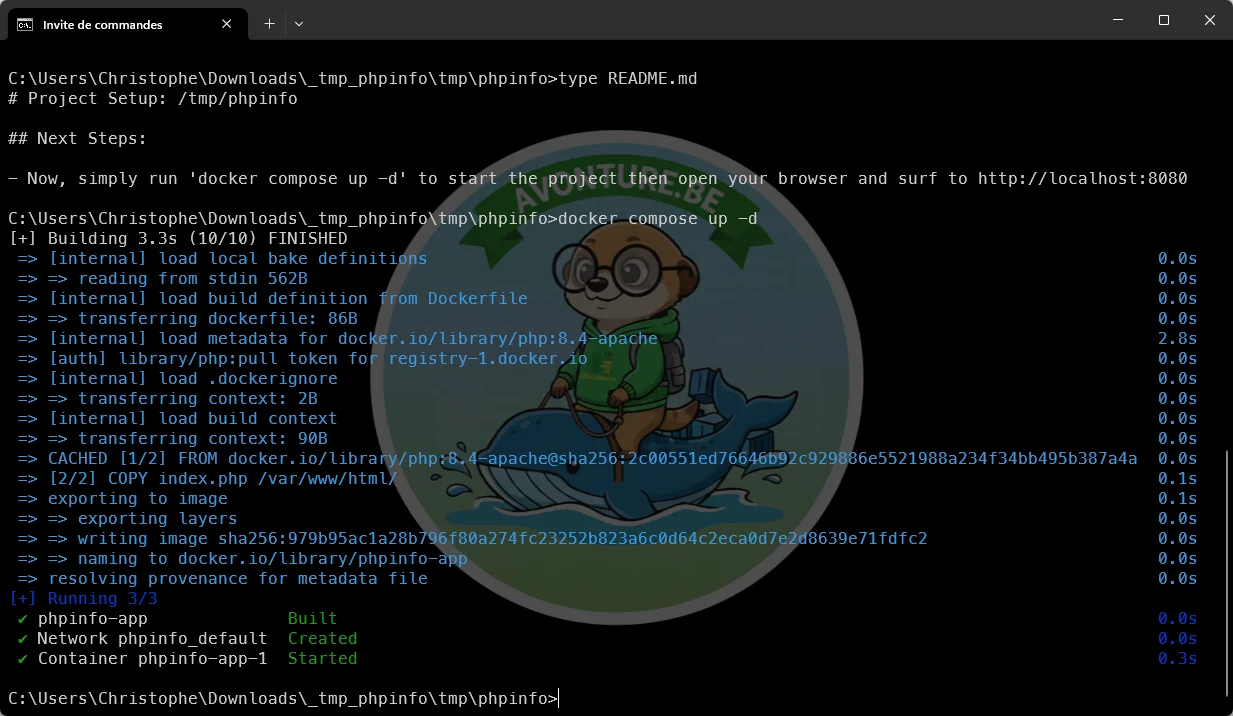
Exemple en MS-DOS
Voici comment utiliser le ZIP depuis une console MS-DOS. Téléchargez l'archive, décompressez-la, utilisez cd pour entrer dans le dossier où se trouvent les fichiers, puis affichez les instructions (type README.md) et suivez-les pour lancer le projet.
Dans l'exemple ci-dessous, les instructions consistent à lancer docker compose up -d puis à ouvrir une page web.
Option 2 : générer un script d'installation
Cette option est idéale si vous êtes à l'aise avec la ligne de commande (Linux, macOS ou WSL sous Windows). Elle génère un script « one-liner » qui crée tous les fichiers et dossiers directement depuis votre terminal.
- Cliquez sur le bouton « Generate install script » : la vue bascule de la liste de fichiers vers un bloc de code contenant un script Bash.
- Copiez le script : cliquez sur le bouton « Copy » pour le placer dans votre presse-papiers.
- Collez et exécutez dans votre terminal :
- Ouvrez votre terminal.
- Placez-vous dans le dossier où vous voulez créer le projet.
- Collez le script et appuyez sur
Entrée.
- Suivez les instructions affichées : le script crée le dossier du projet, tous les sous-dossiers et fichiers nécessaires, puis affiche les étapes suivantes.
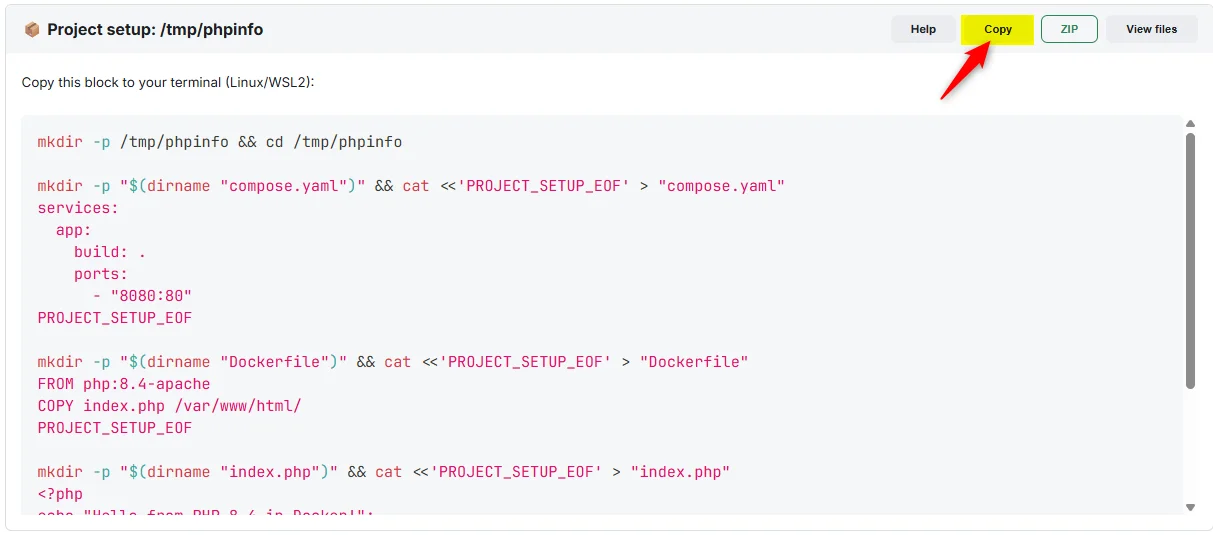
Cliquez sur le bouton Copy
Après avoir cliqué sur Generate install script, cliquez sur Copy pour placer le script dans votre presse-papiers.
Ouvrez une console (MS-DOS, PowerShell ou, plus probablement, une console Linux/WSL) et collez le contenu du presse-papiers.
Cela fait, appuyez sur Entrée.
Ouvrez ensuite une console (Ubuntu dans l'exemple ci-dessous) et collez :
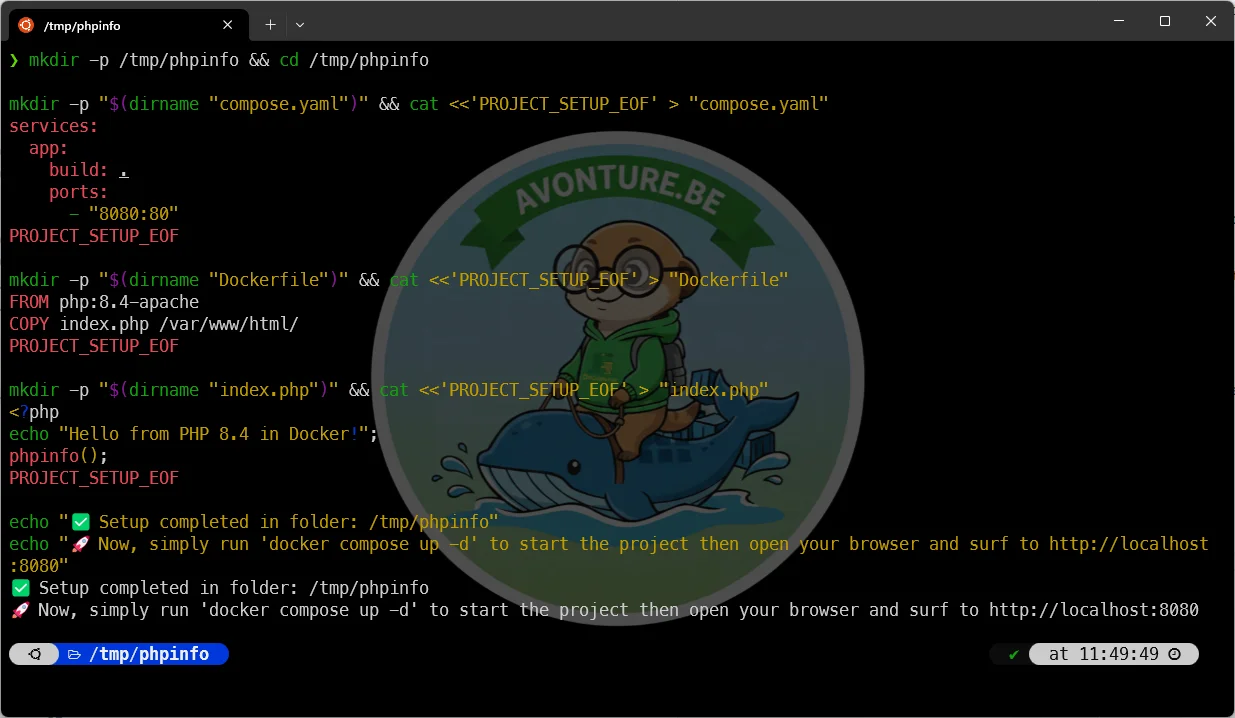
Comme le montre l'image, les instructions s'affichent alors en bas de l'écran.
Option 3 : créer les fichiers à la main
Si vous préférez créer les fichiers vous-même, procédez ainsi :
- Créez le dossier du projet : créez manuellement le dossier principal de votre projet (par exemple
my-project), ou placez-vous dans un dossier existant. - Consultez la liste des fichiers : le composant Project Setup affiche tous les fichiers et leur contenu.
- Créez chaque fichier : pour chaque entrée de la liste, créez un fichier du même nom et copiez-y le contenu.
- Créez les dossiers vides : si des dossiers vides sont indiqués, pensez à les créer aussi.
- Suivez les consignes : une fois tous les fichiers créés, suivez les instructions de la section « guidelines » du composant pour installer les dépendances et lancer le projet.